
Acesso remoto: veja e controle suas telas de qualquer lugar
Com o PlayTVi você já gerencia a programação e administra todas as telas pelo painel. Agora também acessa e configura cada aparelho à distância: a tela aparece ao vivo no seu computador e você toca, usa as setas e digita como se estivesse na frente dela.
Já é cliente? Atualize suas telas para o app 2.6.30 e veja como liberar em cada aparelho.
a tela do aparelho no seu navegador, em segundos
toque, arraste, setas, voltar, início e teclado do PC
liberação única no aparelho — depois é só clicar
nada de AnyDesk ou TeamViewer: já vem no PlayTVi
Gerenciar, administrar e agora acessar
Até aqui, quando uma tela precisava de um ajuste no próprio aparelho — volume, data e hora, uma janela do sistema aberta, um app novo — alguém tinha que ir até o local ou pedir ajuda por telefone. Agora você resolve do escritório, de casa ou do celular com notebook.
O que passa em cada tela
Envie vídeos, imagens e conteúdos prontos, monte programações por dia e horário, crie layouts e grupos de telas — tudo pelo painel.
A saúde de todas elas
Veja quais telas estão online, o que tocou, downloads, espaço livre e versão do app. Atualize, reinicie e receba avisos sem sair do lugar.
O próprio aparelho, à distância
Abra a tela ao vivo e mexa no TV Box, Android TV, tablet ou monitor como se estivesse com o controle remoto na mão.
Veja o acesso remoto funcionando
Em menos de 3 minutos: do painel até a tela ao vivo, ajustes feitos à distância e a programação voltando sozinha.
Tudo o que você faz na frente da tela, agora pelo painel
O acesso remoto foi feito para o dia a dia de quem cuida de telas de mídia indoor: rápido de abrir, leve para a internet do local e completo para resolver de verdade.
Tela ao vivo
Veja exatamente o que está passando no aparelho, em tempo real, com a qualidade ajustada à internet do local.
Toque, arraste e segure
Clique na imagem e o aparelho recebe o toque no mesmo ponto. Arraste para rolar listas, segure para o toque longo.
Controle remoto virtual
Setas, OK, Voltar, Início, Apps, Menu, Play/Pausa e volume — ideal para TV Box e Android TV, que se usam pelo controle.
Teclado do computador
Digite senhas, endereços e buscas direto no campo do aparelho, com acentos, ç, números e símbolos.
Configurações do Android
Entre nas configurações do aparelho para acertar data e hora, som, tela, rede e apps. O player espera você terminar.
Instalar e atualizar
Acompanhe a atualização do PlayTVi na própria tela e confirme instalações sem pedir ajuda a ninguém no local.
Diagnóstico ao lado
Modelo, versão do Android, versão do app, resolução e eventos recentes da tela, tudo na mesma janela do acesso.
Print da tela
Salve uma imagem do que está passando para conferir uma campanha ou mostrar ao seu cliente que o anúncio está no ar.
Reconecta sozinho
Se o aparelho reiniciar no meio do acesso, ele volta para a mesma sessão sozinho. Ao encerrar, a programação retoma.
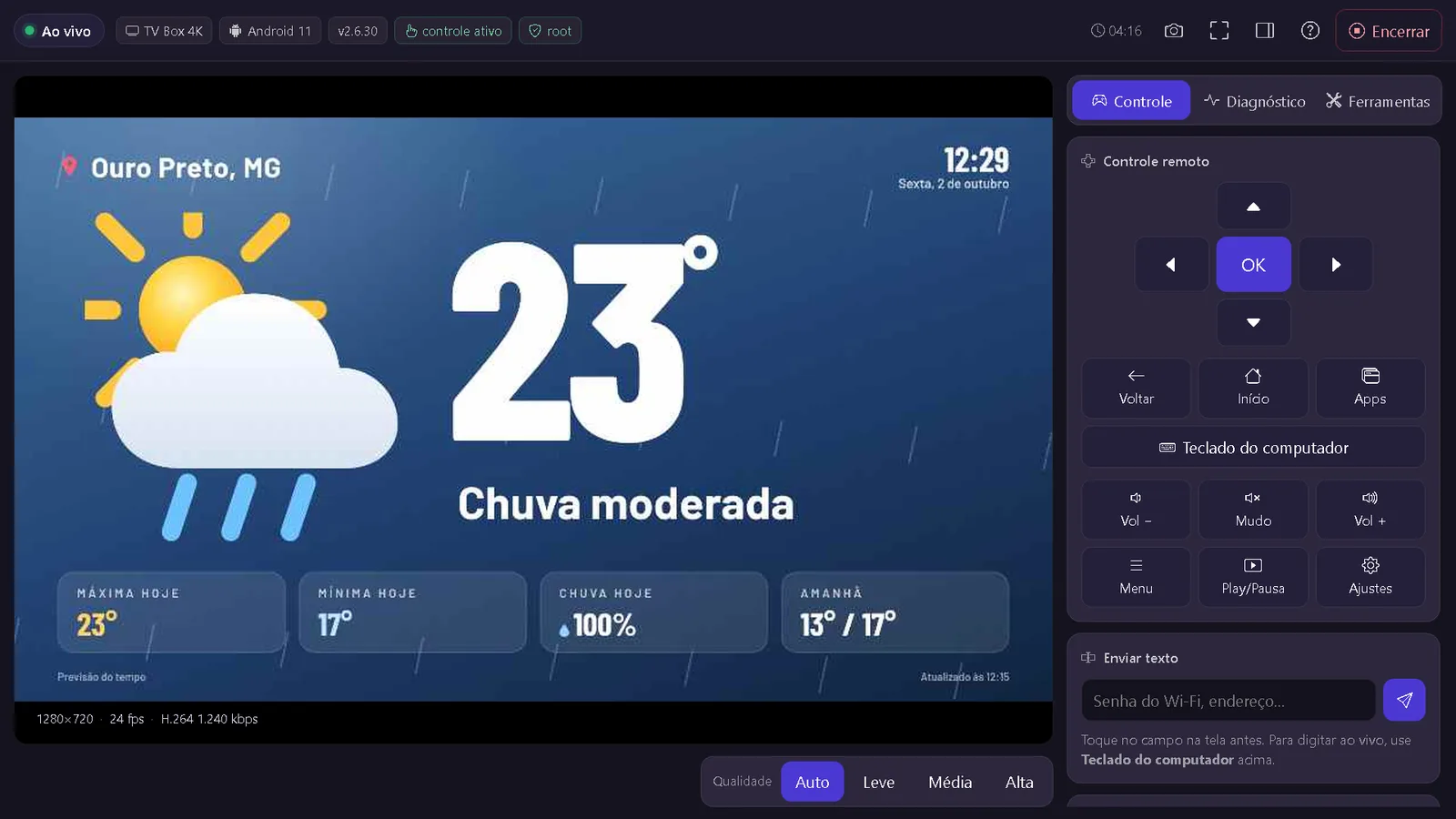
Uma janela, tudo que você precisa
O acesso remoto abre dentro do próprio painel, sem baixar nada no computador. Funciona no Chrome, Edge e nos navegadores atuais.
- Selos no topo mostram o aparelho, a versão do Android e se o controle está ativo.
- Abas Controle, Diagnóstico e Ferramentas para cada tipo de tarefa.
- Qualidade Auto, Leve, Média ou Alta — a imagem se adapta à internet do local.
- Tela cheia para trabalhar com a imagem grande, e Encerrar devolve a tela à programação.
Do painel à tela ao vivo em 3 cliques
Depois de liberado no aparelho (uma vez só, veja o guia logo abaixo), é sempre assim:
Abra a tela em Pontos
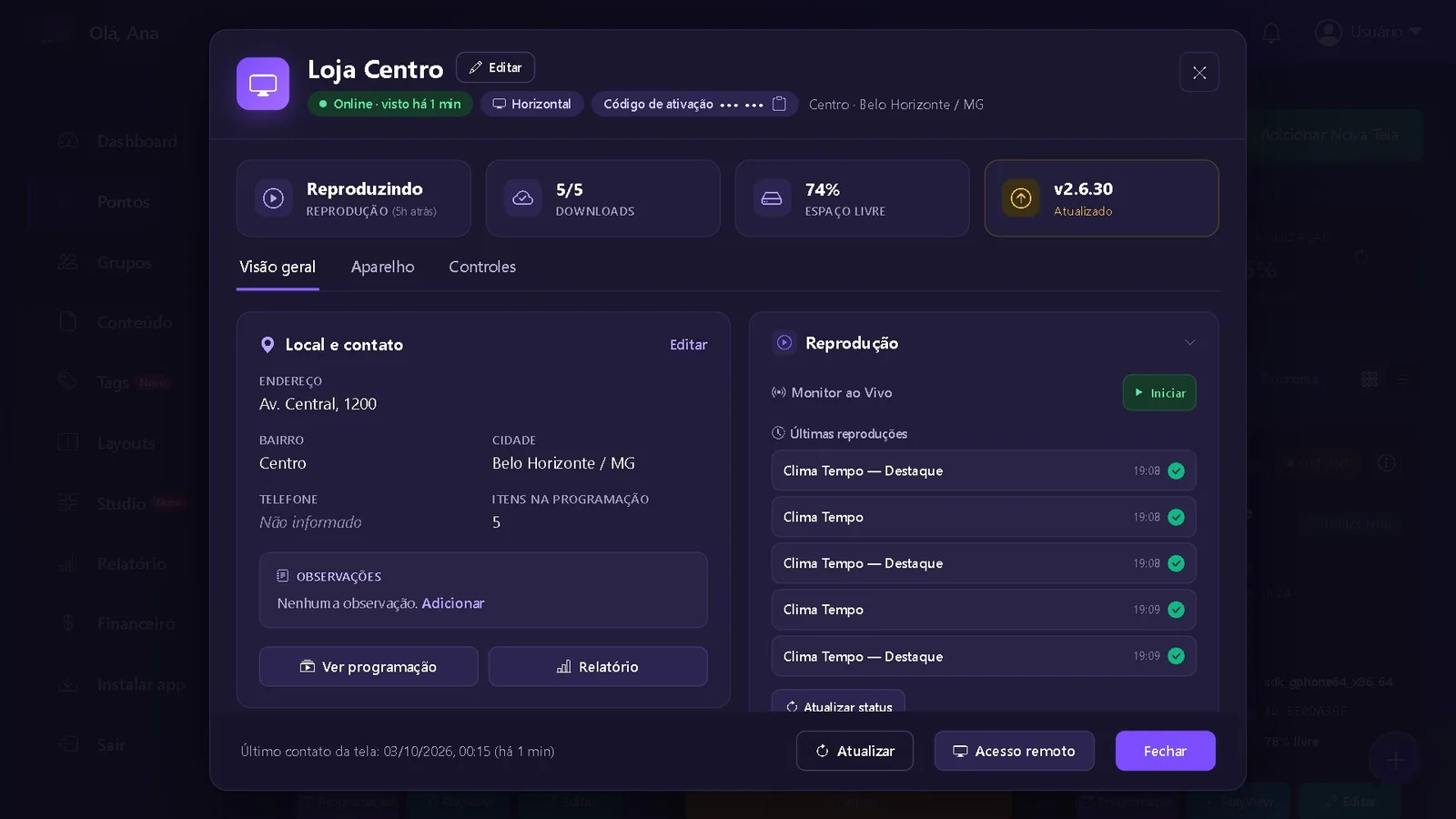
No painel, entre em Pontos e clique no ícone (i) da tela que você quer acessar.
Clique em Acesso remoto
O botão fica no rodapé da janela de informações da tela. A conexão é aberta na hora.
Veja e controle
A tela aparece ao vivo. Use o mouse, o controle virtual e o teclado. Ao terminar, clique em Encerrar.
O que é preciso
- App PlayTVi 2.6.30 ou mais novo no aparelho. No painel, use o botão Atualizar da tela, ou baixe em connect.playtvi.com.br/apk.
- Aparelho Android 6 ou superior — TV Box, Android TV, Google TV, tablet, celular ou monitor Android.
- Aparelho ligado e com internet: o acesso usa a conexão do próprio aparelho.
- Controle à distância liberado uma vez na Acessibilidade do Android (ou automático em aparelhos com root / liberados por ADB).
Como liberar o acesso remoto no seu aparelho
Escolha o tipo de aparelho. A animação mostra cada tela do caminho; clique em um passo da lista para ir direto a ele. Os nomes dos menus podem mudar um pouco de fabricante para fabricante, mas o caminho é o mesmo.
TV Box com Android 7 a 12
Rockchip, Amlogic, Allwinner e similares (MXQ, TX, H96, MCD e outros). Feito com o controle remoto do aparelho.
- Na tela inicial do TV Box, abra Configurações (ícone de engrenagem).
- Desça até Acessibilidade e aperte OK. Em alguns modelos fica em Mais configurações ou Avançado.
- Em Serviços, escolha PlayTVi - controle à distância.
- Ligue a opção Usar serviço.
- Confirme em OK. Isso só precisa ser feito uma vez.
- Volte ao PlayTVi pelo botão Início. A programação continua normal.
- No painel: Pontos → (i) → Acesso remoto.
- Pronto: a tela aparece ao vivo e o controle está ativo.
Android TV e Google TV
TVs e aparelhos com o sistema da Google para TV (TCL, Philips, Sony, Xiaomi Mi Box/TV Stick, Chromecast com Google TV e outros).
- No topo da tela inicial, abra a engrenagem (Configurações).
- Entre em Sistema (Google TV) ou Preferências do dispositivo (Android TV).
- Abra Acessibilidade.
- Em serviços, escolha PlayTVi - controle à distância.
- Ligue a opção e confirme em OK.
- Volte ao PlayTVi e abra o acesso pelo painel.
Tablet, celular e monitor touch com Android 13, 14, 15 e 16
A partir do Android 13, apps instalados por APK precisam de uma liberação extra antes de ativar a acessibilidade. São 2 minutos, uma vez só. Em Android 7 a 12, pule os passos 3 a 5.
- Abra Configurações → Acessibilidade.
- Em Apps baixados (ou Serviços instalados), toque em PlayTVi - controle à distância.
- Ao ligar, o Android avisa “Configuração restrita”. Toque em OK.
- Vá em Configurações → Apps → PlayTVi e toque no menu ⋮ no canto superior.
- Toque em Permitir configurações restritas e confirme com o PIN ou padrão do aparelho.
- Volte à Acessibilidade, ligue PlayTVi - controle à distância e toque em Permitir.
- No Android 14 e superiores, o aparelho pede para iniciar a transmissão a cada acesso — o PlayTVi confirma sozinho.
- Abra o acesso pelo painel e controle tudo pelo mouse.
Instaladores e frotas: liberação automática
Para quem prepara muitos aparelhos. Com uma permissão dada na instalação, o PlayTVi liga o controle sozinho no início de cada acesso e desliga quando termina — sem ninguém tocar no aparelho.
- No TV Box, ative a Depuração USB / ADB nas Opções do desenvolvedor (muitos TV Box já vêm com ADB por rede ligado).
- No computador, conecte:
adb connect IP-DO-APARELHO - Instale ou atualize o app:
adb install -r PlayTVi_2.6.30.apk - Dê a permissão:
adb shell pm grant com.playtv.player android.permission.WRITE_SECURE_SETTINGS - Pronto. A partir de agora o acesso remoto liga o controle sozinho, inclusive depois de atualizações do app.
Quais Androids e aparelhos funcionam
O acesso remoto está no app PlayTVi para Android a partir da versão 2.6.30. Veja o que cada versão do Android permite.
| Android | Tela ao vivo | Controle | Liberação no aparelho |
|---|---|---|---|
| Android 5 ou anterior | — | — | O app PlayTVi pede Android 6 ou superior. Para esses aparelhos, a saída é um TV Box novo. |
| Android 6.0 | ✓ Sim | ● Cliques e setas | Acessibilidade, uma vez. Arrastar e toque longo dependem do Android 7. |
| Android 7 · 7.1 | ✓ Sim | ✓ Completo | Acessibilidade, uma vez. Versão mais comum em TV Box. |
| Android 8 · 9 | ✓ Sim | ✓ Completo | Acessibilidade, uma vez. |
| Android 10 · 11 · 12 | ✓ Sim | ✓ Completo | Acessibilidade, uma vez. |
| Android 13 | ✓ Sim | ✓ Completo | “Permitir configurações restritas” + Acessibilidade, uma vez. |
| Android 14 · 15 · 16 | ✓ Sim | ✓ Completo | Igual ao 13. A confirmação de transmissão a cada acesso é feita pelo próprio app. |
| Com root ou ADB | ✓ Sim | ✓ Completo | Nenhuma: o app se libera sozinho a cada sessão. |
TV Box Android
CompatívelO aparelho mais usado em mídia indoor. Controle pelas setas e pelo toque na imagem.
Android TV e Google TV
CompatívelTVs com o sistema da Google e sticks como Mi TV Stick e Chromecast com Google TV.
Monitores e totens Android
CompatívelDisplays profissionais e totens touch com Android embarcado.
Tablets e celulares
CompatívelTablets em balcão, recepção ou carro de aplicativo. Controle por toque, igual ao aparelho na mão.
Player para Windows
Ainda nãoO acesso remoto é, por enquanto, do app Android. Telas com Windows seguem com todos os outros recursos do painel.
Smart TV sem Android
Use um TV BoxTVs com Tizen (Samsung) ou webOS (LG): ligue um TV Box Android na HDMI e tenha o acesso remoto completo.
Testado pela equipe PlayTVi antes do lançamento
- TV Box MCD-121 (Rockchip), launcher Tomate — navegação por setas, toque, arraste, teclado e volta automática à programação.
- Tablet Positivo Vaio TL10 com Android 13 — liberação de configurações restritas, toque e digitação.
- Aparelho de referência Google com Android 14 — confirmação automática da transmissão, reconexão e vários técnicos vendo a mesma tela.
Suporte à distância sem gambiarra
Muita empresa de mídia indoor instala um programa de acesso remoto separado em cada TV Box. Funciona, mas dá trabalho e deixa senhas espalhadas.
Do jeito antigo
- Ir até o local ou orientar alguém por telefone, apertando botão por botão
- Instalar AnyDesk, TeamViewer ou similar em cada aparelho
- Anotar ID e senha de cada tela numa planilha
- Programa extra pedindo atualização e licença
- Nenhum registro de quem acessou cada aparelho
Com o PlayTVi
- Um botão na tela certa, dentro do painel que você já usa
- Nada a mais para instalar: já vem no app PlayTVi
- Sem IDs nem senhas para guardar: o login do painel basta
- Diagnóstico e controle na mesma janela
- Cada acesso registrado com quem abriu e quando
O que você resolve sem sair do lugar
Data e hora erradas
Ative o horário automático para a programação por horário funcionar certinho.
Volume e som
Ajuste o volume do aparelho pelos botões Vol −, Vol + e Mudo.
Janela do sistema na frente
Feche avisos e janelas do Android que ficaram por cima da programação.
Atualização do app
Confirme a instalação da nova versão do PlayTVi direto na tela.
Trocar de rede Wi-Fi
O cliente vai mudar de internet? Conecte a nova rede antes, digitando a senha pelo PC.
Resolução e tela
Ajuste a resolução de saída do TV Box e o modo de exibição da TV.
Conferir campanha
Veja com os próprios olhos se o anúncio do seu cliente está no ar, e salve um print.
Revendas e agências
Atenda dezenas de pontos espalhados pela cidade ou pelo Brasil com a mesma equipe.
Acesso só para quem é dono da tela
O controle à distância só funciona quando uma sessão é aberta pelo painel da sua conta. Fora disso, o aparelho continua apenas exibindo a programação.
Só com login do painel
Ninguém acessa um aparelho sem estar logado na conta dona daquela tela.
Chave temporária
Cada sessão usa uma chave criptografada que vale poucos segundos e não pode ser reaproveitada.
Tudo registrado
Cada acesso fica gravado com quem abriu, em qual tela e por quanto tempo.
Servidores da PlayTVi
A conexão passa pela infraestrutura da própria PlayTVi, sem empresas de acesso remoto no meio.
Conteúdo protegido fica preto
Apps de banco e streaming que bloqueiam captura continuam protegidos pelo próprio Android.
Termina quando você fecha
Fechou a janela, a sessão acaba no aparelho e a programação volta sozinha.
Dúvidas sobre o acesso remoto
O que é o acesso remoto do PlayTVi?
É um recurso do app PlayTVi que mostra ao vivo, no painel, a tela do aparelho onde o app está instalado e permite controlar esse aparelho com o mouse e o teclado do computador: tocar, arrastar, usar as setas, voltar, abrir as configurações e digitar.
Preciso instalar AnyDesk ou TeamViewer no TV Box?
Não. O acesso remoto já vem dentro do app PlayTVi e abre direto do painel, no navegador. Não é preciso instalar outro programa nem anotar códigos e senhas de cada aparelho.
Quais versões do Android funcionam?
Do Android 6 em diante. Do Android 7 ao 16 o controle é completo (toque, arraste, setas, teclado). No Android 6 a imagem ao vivo funciona e o controle é feito por cliques e setas. Veja a tabela de compatibilidade.
Quais aparelhos são compatíveis?
TV Box Android (Rockchip, Amlogic, Allwinner e outros), Android TV e Google TV, monitores e totens profissionais com Android, tablets e celulares Android. O player para Windows ainda não tem acesso remoto.
O aparelho precisa estar ligado e com internet?
Sim. O acesso remoto conecta pela internet do próprio aparelho, então ele precisa estar ligado, conectado e com o app PlayTVi aberto ou em segundo plano.
Preciso configurar alguma coisa no aparelho?
Uma vez só: ativar “PlayTVi - controle à distância” na Acessibilidade do Android. Em TV Box com root, ou liberado por ADB pelo instalador, nem isso: o app ativa o controle sozinho a cada sessão. Veja o guia animado por aparelho.
O acesso remoto é seguro?
Só quem tem login na sua conta do painel consegue abrir uma sessão. Cada sessão usa uma chave temporária, fica registrada com quem acessou e quando, e termina quando a janela é fechada. Telas protegidas de outros apps, como bancos e streaming, aparecem pretas.
A programação para enquanto eu acesso?
Você vê a tela exatamente como ela está. Se quiser sair do PlayTVi para mexer nas configurações, o app espera você terminar; ao encerrar a sessão, a programação volta sozinha.
Consome muita internet?
Não. A imagem é enviada em vídeo compactado e a qualidade se ajusta sozinha à internet do local. Com a tela parada o consumo é mínimo. Também dá para escolher Leve, Média ou Alta.
O som da TV também é transmitido?
Não, o acesso remoto transmite só a imagem. O volume do aparelho pode ser ajustado pelos botões Vol −, Vol + e Mudo do painel.
Gerencie, administre e acesse suas telas de qualquer lugar
Teste a PlayTVi por 7 dias, sem cartão de crédito. Já é cliente? Atualize suas telas para o app 2.6.30 e experimente hoje.