
Acceso remoto: mira y controla tus pantallas desde cualquier lugar
Con PlayTVi ya gestionas la programación y administras todas las pantallas desde el panel. Ahora también accedes y configuras cada dispositivo a distancia: la pantalla aparece en vivo en tu computadora y tocas, usas las flechas y escribes como si estuvieras frente a ella.
¿Ya eres cliente? Instala la app con Acceso remoto en tus pantallas y mira cómo habilitarlo en cada dispositivo.
la pantalla del dispositivo en tu navegador, en segundos
toque, arrastre, flechas, atrás, inicio y teclado de la PC
habilitación única en el dispositivo — después solo haces clic
nada de AnyDesk ni TeamViewer: ya viene en PlayTVi
Gestionar, administrar y ahora acceder
Hasta ahora, cuando una pantalla necesitaba un ajuste en el propio dispositivo — volumen, fecha y hora, una ventana del sistema abierta, una app nueva — alguien tenía que ir al lugar o pedir ayuda por teléfono. Ahora lo resuelves desde la oficina, desde casa o desde una laptop en cualquier lugar.
Qué se reproduce en cada pantalla
Envía videos, imágenes y contenido listo, crea programaciones por día y horario, diseña layouts y grupos de pantallas — todo desde el panel.
La salud de todas ellas
Mira qué pantallas están en línea, qué se reprodujo, descargas, espacio libre y versión de la app. Actualiza, reinicia y recibe avisos sin moverte de tu lugar.
El propio dispositivo, a distancia
Abre la pantalla en vivo y maneja el TV box, Android TV, tablet o monitor como si tuvieras el control remoto en la mano.
Mira el acceso remoto en acción
En un minuto y medio: del panel a la pantalla en vivo, toque, ajustes, diagnóstico e instalación de aplicaciones — todo a distancia.
Todo lo que haces frente a la pantalla, ahora desde el panel
El acceso remoto está pensado para el día a día de quienes cuidan pantallas de señalización digital: rápido de abrir, liviano para el internet del lugar y completo para resolver de verdad.
Pantalla en vivo
Mira exactamente lo que se está reproduciendo en el dispositivo, en tiempo real, con la calidad ajustada al internet del lugar.
Toca, arrastra y mantén
Haz clic en la imagen y el dispositivo recibe el toque en el mismo punto. Arrastra para desplazar listas, mantén para el toque largo.
Control remoto virtual
Flechas, OK, Atrás, Inicio, Apps, Menú, Reproducir/Pausa y volumen — ideal para TV box y Android TV, que se manejan con control remoto.
Teclado de la computadora
Escribe contraseñas, direcciones y búsquedas directo en el campo del dispositivo, con acentos, ñ, números y símbolos.
Configuración de Android
Entra a la configuración del dispositivo para ajustar fecha y hora, sonido, pantalla, red y apps. El reproductor espera a que termines.
Instalar y actualizar
Sigue la actualización de PlayTVi en la propia pantalla y confirma instalaciones sin pedir ayuda a nadie en el lugar.
Diagnóstico al lado
Modelo, versión de Android, versión de la app, resolución y eventos recientes de la pantalla, todo en la misma ventana del acceso.
Captura de pantalla
Guarda una imagen de lo que se está reproduciendo para revisar una campaña o mostrarle a tu cliente que su anuncio está al aire.
Se reconecta solo
Si el dispositivo se reinicia en medio del acceso, vuelve a la misma sesión por sí solo. Al cerrar, la programación se reanuda.
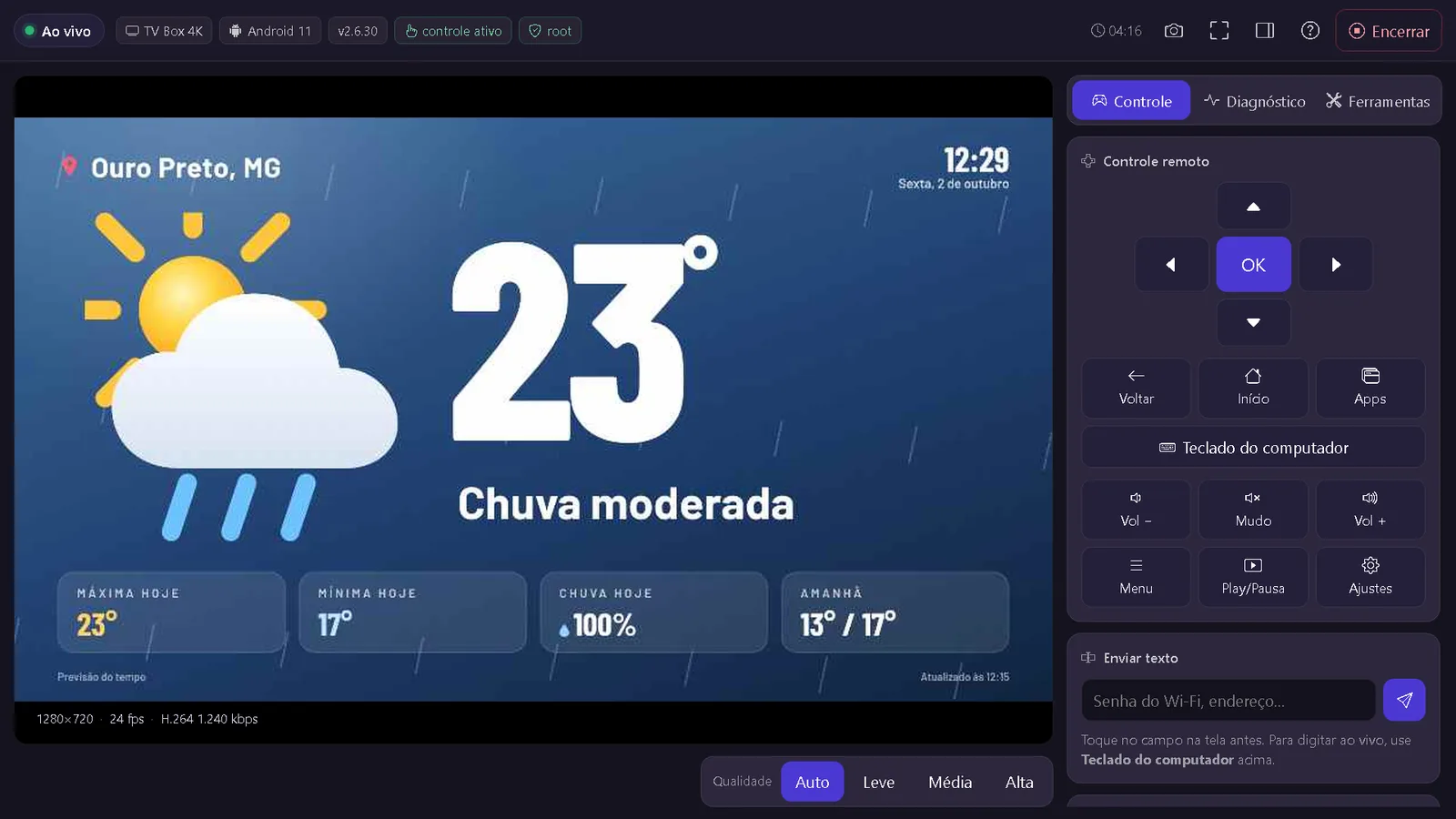
Una ventana, todo lo que necesitas
El acceso remoto se abre dentro del propio panel, sin descargar nada en la computadora. Funciona en Chrome, Edge y navegadores actuales.
- Indicadores en la parte superior muestran el dispositivo, la versión de Android y si el control está activo.
- Pestañas Control, Diagnóstico y Herramientas para cada tipo de tarea.
- Calidad Auto, Baja, Media o Alta — la imagen se adapta al internet del lugar.
- Pantalla completa para trabajar con la imagen grande, y Finalizar devuelve la pantalla a la programación.
Del panel a la pantalla en vivo en 3 clics
Una vez habilitado en el dispositivo (solo una vez, mira la guía más abajo), siempre es así:
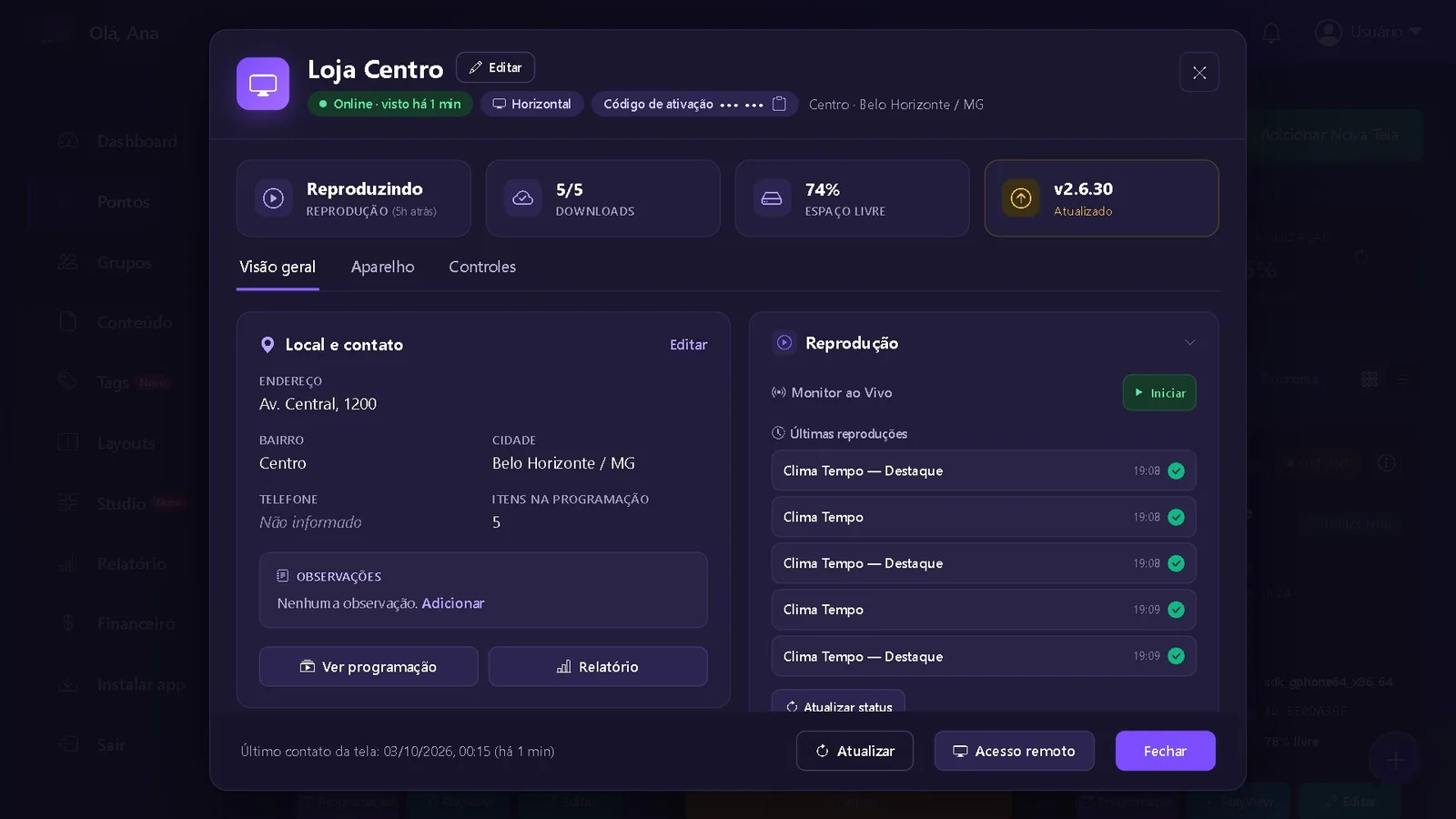
Abre la pantalla en Pantallas
En el panel, entra a Pantallas y haz clic en el ícono (i) de la pantalla a la que quieres acceder.
Haz clic en Acceso remoto
El botón está en la parte inferior de la ventana de información de la pantalla. La conexión se abre al instante.
Mira y controla
La pantalla aparece en vivo. Usa el mouse, el control virtual y el teclado. Al terminar, haz clic en Finalizar.
Qué necesitas
- App PlayTVi con Acceso remoto en el dispositivo: descarga en connect.playtvi.com.br/apk/#remoto e instálala encima de PlayTVi (la vinculación se mantiene).
- Dispositivo con Android 6 o superior — TV box, Android TV, Google TV, tablet, celular o monitor Android.
- Dispositivo encendido y con internet: el acceso usa la conexión del propio dispositivo.
- Control a distancia habilitado una vez en Accesibilidad de Android (o automático en dispositivos con root / habilitados por ADB).
Cómo habilitar el acceso remoto en tu dispositivo
Elige el tipo de dispositivo. La animación muestra cada pantalla del camino; haz clic en un paso de la lista para ir directo a él. Los nombres de los menús pueden variar un poco entre fabricantes, pero el camino es el mismo.
TV box con Android 7 a 12
Rockchip, Amlogic, Allwinner y similares (MXQ, TX, H96, MCD y otros). Se hace con el control remoto del dispositivo.
- En la pantalla de inicio del TV box, abre Configuración (ícono de engranaje).
- Baja hasta Accesibilidad y presiona OK. En algunos modelos está en Más configuración o Avanzado.
- En Servicios, elige PlayTVi - control a distancia.
- Activa la opción Usar servicio.
- Confirma con OK. Esto solo hay que hacerlo una vez.
- Vuelve a PlayTVi con el botón Inicio. La programación continúa normal.
- En el panel: Pantallas → (i) → Acceso remoto.
- Listo: la pantalla aparece en vivo y el control está activo.
Android TV y Google TV
TVs y dispositivos con el sistema de Google para TV (TCL, Philips, Sony, Xiaomi Mi Box/TV Stick, Chromecast con Google TV y otros).
- En la parte superior de la pantalla de inicio, abre el engranaje (Configuración).
- Entra a Sistema (Google TV) o Preferencias del dispositivo (Android TV).
- Abre Accesibilidad.
- En servicios, elige PlayTVi - control a distancia.
- Activa la opción y confirma con OK.
- Vuelve a PlayTVi y abre el acceso desde el panel.
Tablet, celular y monitor táctil con Android 13, 14, 15 y 16
Desde Android 13, las apps instaladas por APK necesitan una autorización extra antes de activar la accesibilidad. Son 2 minutos, una sola vez. En Android 7 a 12, omite los pasos 3 a 5.
- Abre Configuración → Accesibilidad.
- En Apps descargadas (o Servicios instalados), toca PlayTVi - control a distancia.
- Al activarlo, Android muestra un aviso “Configuración restringida”. Toca OK.
- Ve a Configuración → Apps → PlayTVi y toca el menú ⋮ en la esquina superior.
- Toca Permitir configuración restringida y confirma con el PIN o patrón del dispositivo.
- Vuelve a Accesibilidad, activa PlayTVi - control a distancia y toca Permitir.
- En Android 14 y superiores, el dispositivo pide iniciar la transmisión en cada acceso — PlayTVi lo confirma solo.
- Abre el acceso desde el panel y controla todo con el mouse.
Instaladores y flotas: habilitación automática
Para quienes preparan muchos dispositivos. Con un permiso otorgado durante la instalación, PlayTVi activa el control solo al inicio de cada acceso y lo desactiva al terminar — sin que nadie toque el dispositivo.
- En el TV box, activa la Depuración USB / ADB en Opciones de desarrollador (muchos TV box ya vienen con ADB por red activado).
- En la computadora, conecta:
adb connect IP-DO-APARELHO - Instala o actualiza la app:
adb install -r PlayTVi-AcessoRemoto.apk - Otorga el permiso:
adb shell pm grant com.playtv.player android.permission.WRITE_SECURE_SETTINGS - Listo. A partir de ahora el acceso remoto activa el control solo, incluso después de actualizaciones de la app.
Qué versiones de Android y dispositivos funcionan
El acceso remoto está en la app PlayTVi con Acceso remoto, para Android. Mira qué permite cada versión de Android.
| Android | Pantalla en vivo | Control | Habilitación en el dispositivo |
|---|---|---|---|
| Android 5 o anterior | — | — | La app PlayTVi requiere Android 6 o superior. Para estos dispositivos, la solución es un TV box nuevo. |
| Android 6.0 | ✓ Sí | ● Clics y flechas | Accesibilidad, una vez. Arrastrar y toque largo dependen de Android 7. |
| Android 7 · 7.1 | ✓ Sí | ✓ Completo | Accesibilidad, una vez. Versión más común en TV box. |
| Android 8 · 9 | ✓ Sí | ✓ Completo | Accesibilidad, una vez. |
| Android 10 · 11 · 12 | ✓ Sí | ✓ Completo | Accesibilidad, una vez. |
| Android 13 | ✓ Sí | ✓ Completo | “Permitir configuración restringida” + Accesibilidad, una vez. |
| Android 14 · 15 · 16 | ✓ Sí | ✓ Completo | Igual que en 13. La confirmación de transmisión en cada acceso la hace la propia app. |
| Con root o ADB | ✓ Sí | ✓ Completo | Ninguna: la app se habilita sola en cada sesión. |
TV box Android
CompatibleEl dispositivo más usado en señalización digital. Control con las flechas y con el toque sobre la imagen.
Android TV y Google TV
CompatibleTVs con el sistema de Google y sticks como Mi TV Stick y Chromecast con Google TV.
Monitores y tótems Android
CompatiblePantallas profesionales y tótems táctiles con Android integrado.
Tablets y celulares
CompatibleTablets en mostrador, recepción o carrito de aplicaciones. Control táctil, igual que con el dispositivo en la mano.
Reproductor para Windows
Aún noPor ahora, el acceso remoto es de la app Android. Las pantallas con Windows siguen con todas las demás funciones del panel.
Smart TV sin Android
Usa un TV boxTVs con Tizen (Samsung) o webOS (LG): conecta un TV box Android al HDMI y obtén el acceso remoto completo.
Probado por el equipo de PlayTVi antes del lanzamiento
- TV box MCD-121 (Rockchip), launcher Tomate — navegación con flechas, toque, arrastre, teclado y regreso automático a la programación.
- Tablet Positivo Vaio TL10 con Android 13 — habilitación de configuración restringida, toque y escritura.
- Dispositivo de referencia de Google con Android 14 — confirmación automática de la transmisión, reconexión y varios técnicos viendo la misma pantalla.
Soporte a distancia sin complicaciones
Muchas empresas de señalización digital instalan un programa de acceso remoto distinto en cada TV box. Funciona, pero da trabajo y deja contraseñas dispersas.
A la antigua
- Ir al lugar u orientar a alguien por teléfono, presionando botón por botón
- Instalar AnyDesk, TeamViewer o similar en cada dispositivo
- Anotar el ID y la contraseña de cada pantalla en una hoja de cálculo
- Programa extra que pide actualizaciones y licencia
- Ningún registro de quién accedió a cada dispositivo
Con PlayTVi
- Un botón en la pantalla correcta, dentro del panel que ya usas
- Nada más que instalar: ya viene en la app PlayTVi
- Sin IDs ni contraseñas que guardar: basta con el acceso al panel
- Diagnóstico y control en la misma ventana
- Cada acceso registrado con quién lo abrió y cuándo
Lo que resuelves sin moverte de tu lugar
Fecha y hora incorrectas
Activa la hora automática para que la programación por horario funcione bien.
Volumen y sonido
Ajusta el volumen del dispositivo con los botones Vol −, Vol + y Silencio.
Ventana del sistema al frente
Cierra avisos y ventanas de Android que quedaron encima de la programación.
Actualización de la app
Confirma la instalación de la nueva versión de PlayTVi directo en la pantalla.
Cambiar de red Wi-Fi
¿El cliente va a cambiar de proveedor de internet? Conecta la nueva red antes, escribiendo la contraseña desde la PC.
Resolución y pantalla
Ajusta la resolución de salida del TV box y el modo de visualización de la TV.
Revisar una campaña
Mira con tus propios ojos si el anuncio de tu cliente está al aire y guarda una captura.
Revendedores y agencias
Atiende decenas de ubicaciones repartidas por la ciudad o el país con el mismo equipo.
Acceso solo para el dueño de la pantalla
El control a distancia solo funciona cuando se abre una sesión desde el panel de tu cuenta. Fuera de eso, el dispositivo sigue solo mostrando la programación.
Solo con acceso al panel
Nadie accede a un dispositivo sin haber iniciado sesión en la cuenta dueña de esa pantalla.
Clave temporal
Cada sesión usa una clave cifrada que vale pocos segundos y no se puede reutilizar.
Todo registrado
Cada acceso queda guardado con quién lo abrió, en qué pantalla y por cuánto tiempo.
Servidores de PlayTVi
La conexión pasa por la infraestructura propia de PlayTVi, sin empresas de acceso remoto de por medio.
El contenido protegido se ve negro
Las apps de bancos y streaming que bloquean la captura siguen protegidas por el propio Android.
Termina cuando cierras
Cierras la ventana, la sesión termina en el dispositivo y la programación vuelve sola.
Dudas sobre el acceso remoto
Apareció “La app fue bloqueada para proteger tu dispositivo”. ¿Y ahora qué?
Es Google Play Protect, que bloquea las apps instaladas fuera de la tienda que piden Accesibilidad. Desactiva el análisis de Play Protect e instala de nuevo. Mira la guía paso a paso para cada dispositivo.
¿Qué es el acceso remoto de PlayTVi?
Es una función de la app PlayTVi que muestra en vivo, en el panel, la pantalla del dispositivo donde está instalada la app y te permite controlarlo con el mouse y el teclado de tu computadora: tocar, arrastrar, usar las flechas, volver, abrir la configuración y escribir.
¿Necesito instalar AnyDesk o TeamViewer en el TV box?
No. El acceso remoto ya viene dentro de la app PlayTVi y se abre directo desde el panel, en el navegador. No necesitas instalar otro programa ni anotar códigos y contraseñas de cada dispositivo.
¿Qué versiones de Android funcionan?
Desde Android 6. Del Android 7 al 16 el control es completo (toque, arrastre, flechas, teclado). En Android 6 la imagen en vivo funciona y el control se hace con clics y flechas. Mira la tabla de compatibilidad.
¿Qué dispositivos son compatibles?
TV box Android (Rockchip, Amlogic, Allwinner y otros), Android TV y Google TV, monitores y tótems profesionales con Android, tablets y celulares Android. El reproductor para Windows aún no tiene acceso remoto.
¿El dispositivo debe estar encendido y con internet?
Sí. El acceso remoto se conecta por el internet del propio dispositivo, así que debe estar encendido, conectado y con la app PlayTVi abierta o en segundo plano.
¿Tengo que configurar algo en el dispositivo?
Solo una vez: activar “PlayTVi - controle à distância” en Accesibilidad de Android. En un TV box con root, o habilitado por ADB desde el instalador, ni eso: la app activa el control sola en cada sesión. Mira la guía animada por dispositivo.
¿El acceso remoto es seguro?
Solo quien tiene acceso a tu cuenta del panel puede abrir una sesión. Cada sesión usa una clave temporal, queda registrada con quién accedió y cuándo, y termina al cerrar la ventana. Las pantallas protegidas de otras apps, como bancos y streaming, aparecen en negro.
¿La programación se detiene mientras accedo?
Ves la pantalla exactamente como está. Si quieres salir de PlayTVi para cambiar la configuración, la app espera a que termines; al cerrar la sesión, la programación vuelve sola.
¿Consume mucho internet?
No. La imagen se envía en video comprimido y la calidad se ajusta sola al internet del lugar. Con la pantalla estática el consumo es mínimo. También puedes elegir Baja, Media o Alta.
¿También se transmite el sonido de la TV?
No, el acceso remoto transmite solo la imagen. El volumen del dispositivo se puede ajustar con los botones Vol −, Vol + y Silencio del panel.
Gestiona, administra y accede a tus pantallas desde cualquier lugar
Prueba PlayTVi gratis por 7 días, sin tarjeta de crédito. ¿Ya eres cliente? Instala la app con Acceso remoto en tus pantallas y pruébala hoy.