
Primeiros passos
O PlayTVi transforma qualquer TV em um canal de comunicação: você monta o conteúdo aqui no painel, pelo computador ou celular, e as telas atualizam sozinhas pela internet. Não precisa mexer na TV depois de instalada.
O que você precisa antes de começar
| Item | Detalhe |
|---|---|
| Uma TV ou monitor | Qualquer TV com entrada HDMI serve. Smart TV também. |
| Um aparelho Android | TV Box, dongle, TV com Android ou até um tablet. É nele que o aplicativo PlayTVi roda. |
| Internet no local | Wi-Fi ou cabo. O conteúdo é baixado uma vez e fica salvo no aparelho — se a internet cair, a tela continua exibindo. |
| Uma conta no painel | Criada em connect.playtvi.com.br, com 7 dias de teste. |
Também existe player para Windows, útil quando a tela é ligada a um PC que já está no local. O funcionamento no painel é o mesmo.
O caminho completo, em quatro movimentos
-
Cadastre a tela no painel
Cada tela é um "ponto". Ao criar o ponto, o painel gera um código de 6 dígitos.
-
Instale o app e digite o código
No aparelho ligado à TV. É o que liga a TV à sua conta — o pareamento.
-
Envie seu conteúdo
Vídeos e imagens vão para a Biblioteca de Mídias. Você também pode criar artes no Studio, sem sair do painel.
-
Monte a programação
Escolha o que toca, em que ordem e em quais horários. Salvou, a tela recebe sozinha.
Conhecendo o painel
Ao entrar você cai no Dashboard. O menu da esquerda é o mesmo em todas as telas do sistema:
| Menu | Para que serve |
|---|---|
| Dashboard | Resumo: telas online e offline, alertas, armazenamento, vencimento e contadores de conteúdo. |
| Pontos | Suas telas. É daqui que você programa, edita, espia ao vivo e diagnostica cada uma. |
| Grupos | Programar várias telas de uma vez com o mesmo conteúdo. |
| Conteúdo | Biblioteca de mídias: envio de vídeos e imagens, pastas e armazenamento. |
| Layouts | Dividir a tela em áreas (vídeo + notícias + logo, por exemplo) e montar videowall. |
| Studio | Criar artes prontas para exibir, direto no painel. |
| Relatório | Quantas vezes cada conteúdo apareceu e quanto tempo cada tela ficou online. |
| Financeiro | Plano, telas cobradas, forma de pagamento e histórico. |
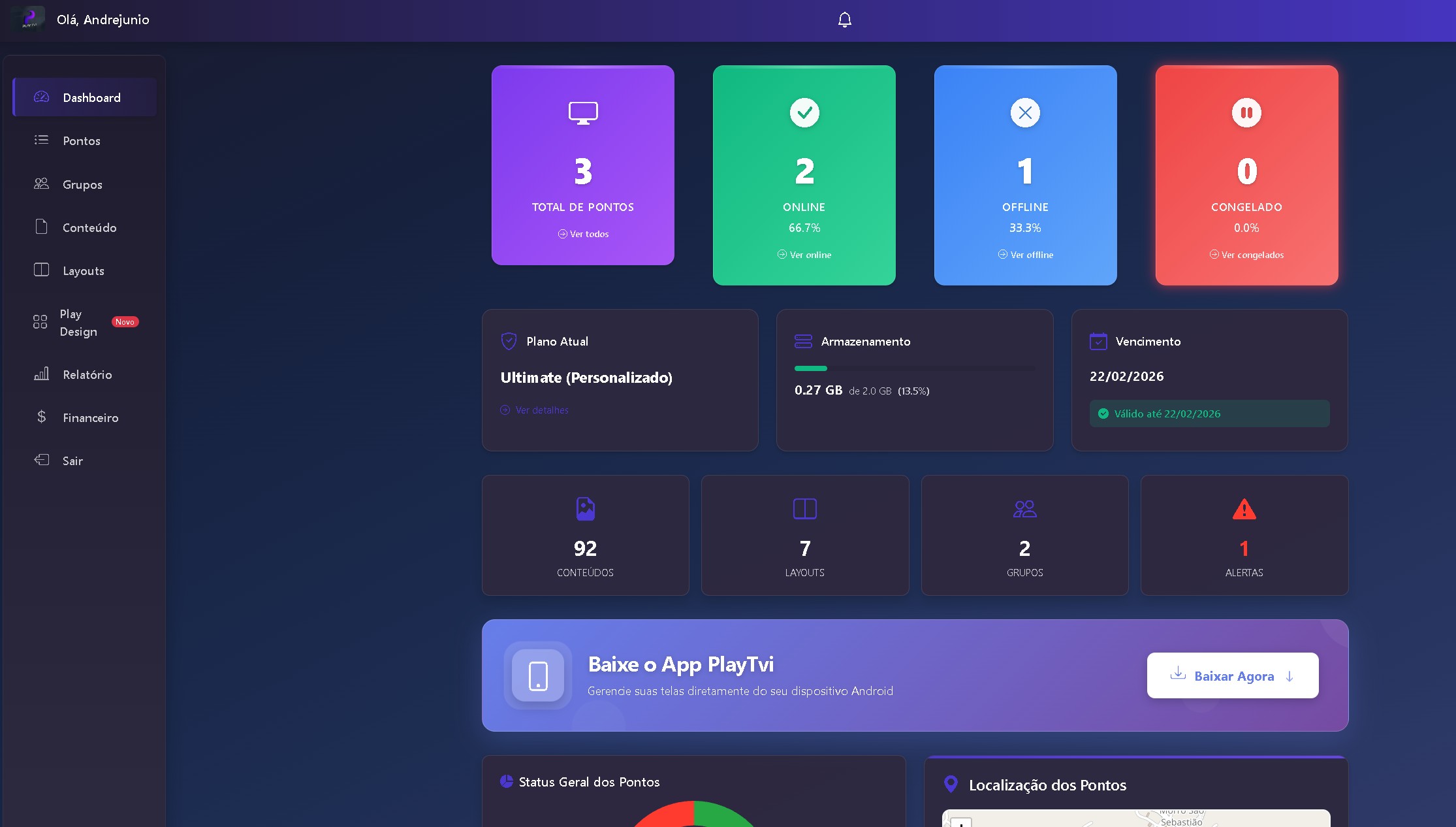
O sino no canto superior direito acumula avisos do sistema (tela caiu, pagamento, novidades). O menu Usuário, ao lado, dá acesso a Minha Conta, troca de senha e às configurações de marca.
Instalar o app e parear a primeira tela
Pareamento é o aperto de mão entre a TV e a sua conta. No PlayTVi ele começa no painel: primeiro você cria o ponto, depois digita no aparelho o código que o painel mostrou.
-
Crie o ponto
Vá em Pontos e clique em Adicionar Nova Tela. Preencha:
- Nome do Ponto (obrigatório) — use algo que você reconheça na lista depois: "Loja Centro — Vitrine" é melhor que "Tela 1".
- Endereço, Bairro, Cidade, Estado, Telefone — cidade e estado são obrigatórios e aparecem no cartão da tela, o que ajuda quando você tem muitos pontos.
- Formato da Tela — Horizontal (1280×720), Vertical Direita ou Vertical Esquerda (720×1280). "Direita" e "Esquerda" indicam para qual lado a TV foi girada.
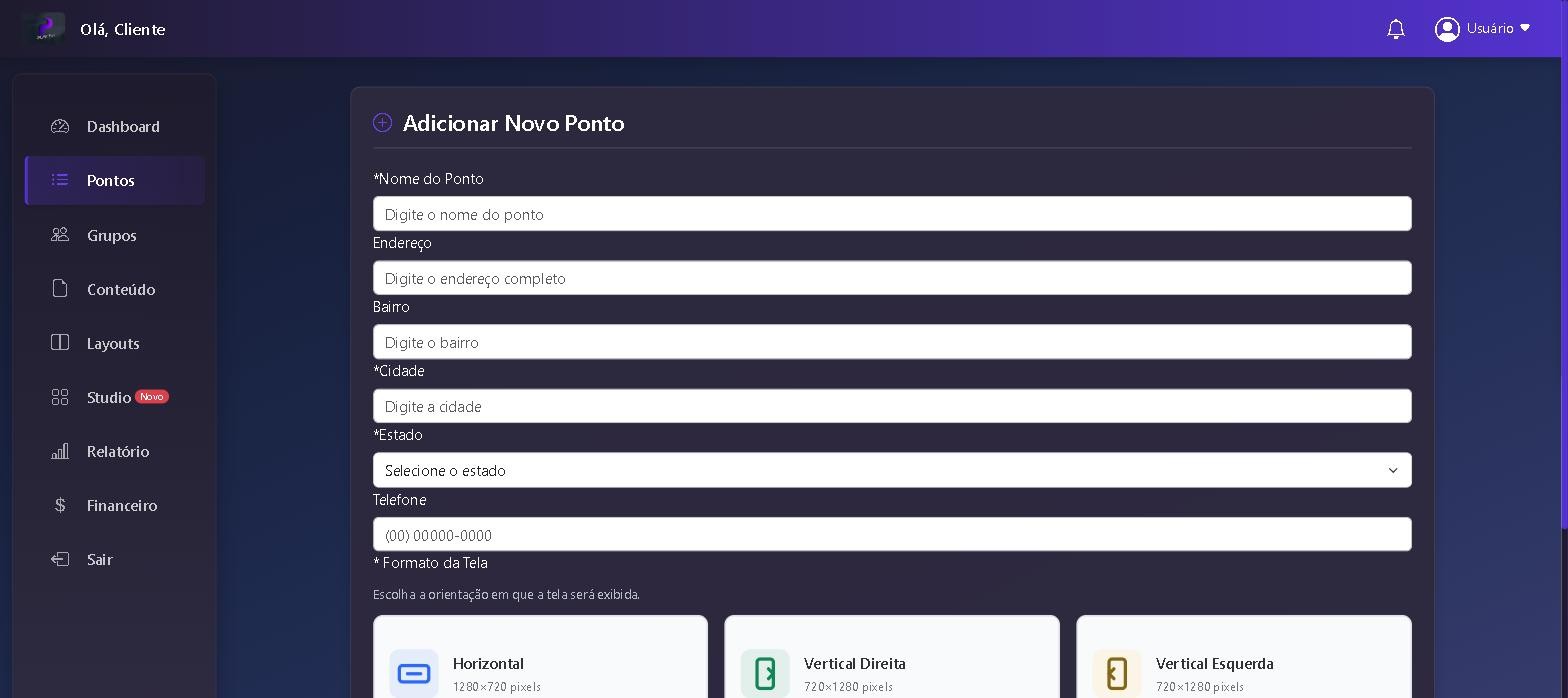
O formato define a resolução do conteúdo. Escolha antes de montar a programação. -
Anote o código de 6 dígitos
Salvo o ponto, ele aparece na lista com um código no topo do cartão e o aviso Tela ainda não configurada - Aguardando pareamento. Há um botão de copiar ao lado do código.
-
Instale o aplicativo no aparelho
Baixe o APK em connect.playtvi.com.br/apk e instale no TV Box ou na TV Android. Como não vem da loja, o Android pede para autorizar a instalação de fontes desconhecidas — é normal.
-
Digite o código na TV
Abra o app: ele pede o código de ativação. Digite os 6 dígitos. Em segundos o cartão no painel troca de Aguardando pareamento para ONLINE e começa a baixar o que estiver programado.
Deixe o aparelho ligado na tomada e sem economia de energia. O app precisa iniciar junto com o aparelho — se alguém desligar na régua todo dia, a tela vai aparecer como offline no painel.
Girou a TV para vertical depois de parear? Edite o ponto e troque o formato. O app se reconfigura sozinho, sem precisar parear de novo.
Biblioteca de mídias: enviar vídeos e imagens
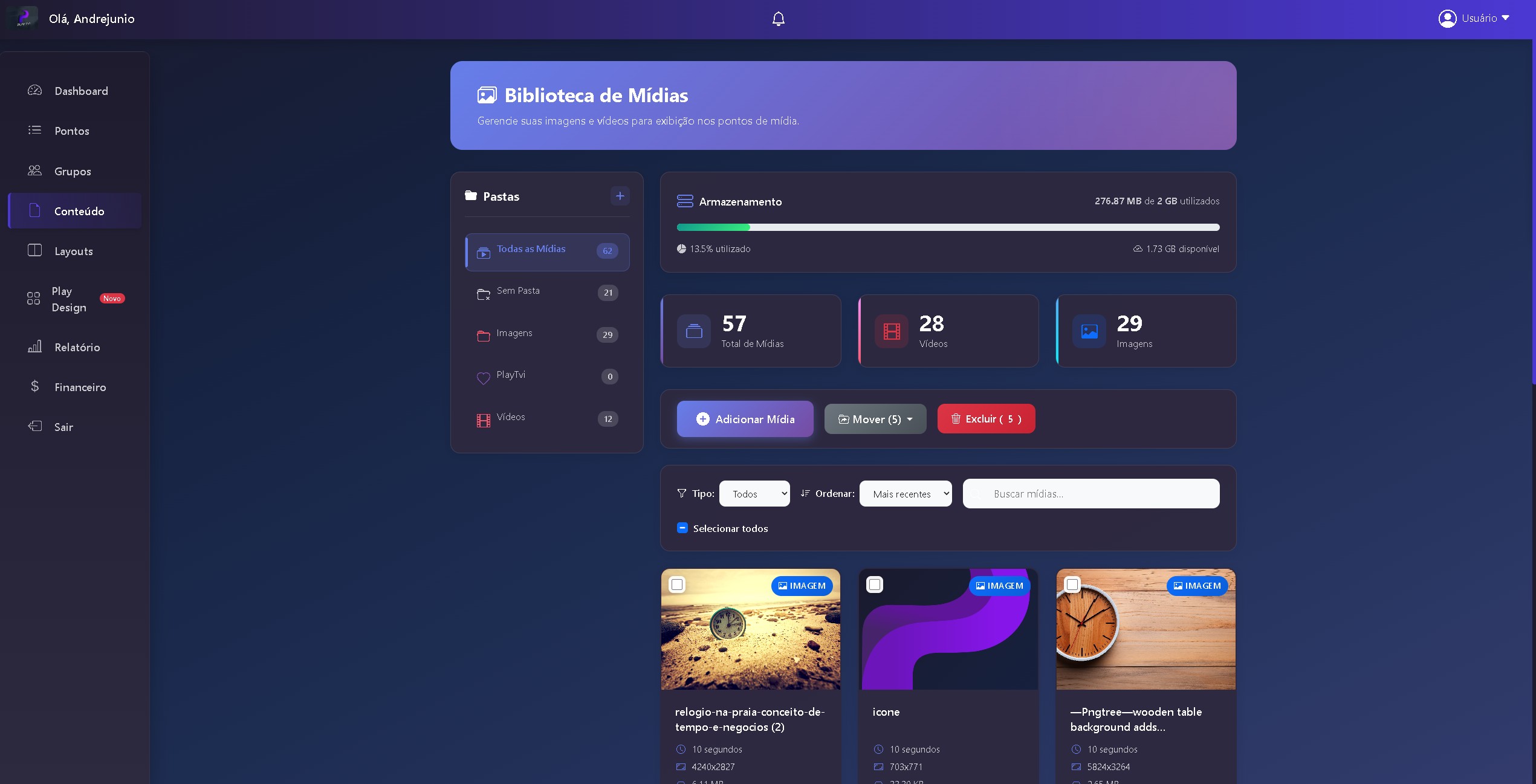
Tudo o que vai para as telas passa por Conteúdo. Cada arquivo enviado uma vez pode ser usado em quantas telas você quiser.
-
Clique em Adicionar Mídia
Arraste o arquivo para a área indicada ou use Escolher Arquivo.
-
Preencha as configurações
- Nome da Mídia — é por esse nome que você vai achar o arquivo na programação.
- Pasta — organize por campanha, cliente ou mês. Sem pasta, cai na Raiz.
- Duração — quanto tempo a imagem fica na tela. Em vídeo, a duração real do arquivo manda.
- Áudio do Vídeo — Com Som ou Sem Som. Em ambiente com música própria, deixe sem som.
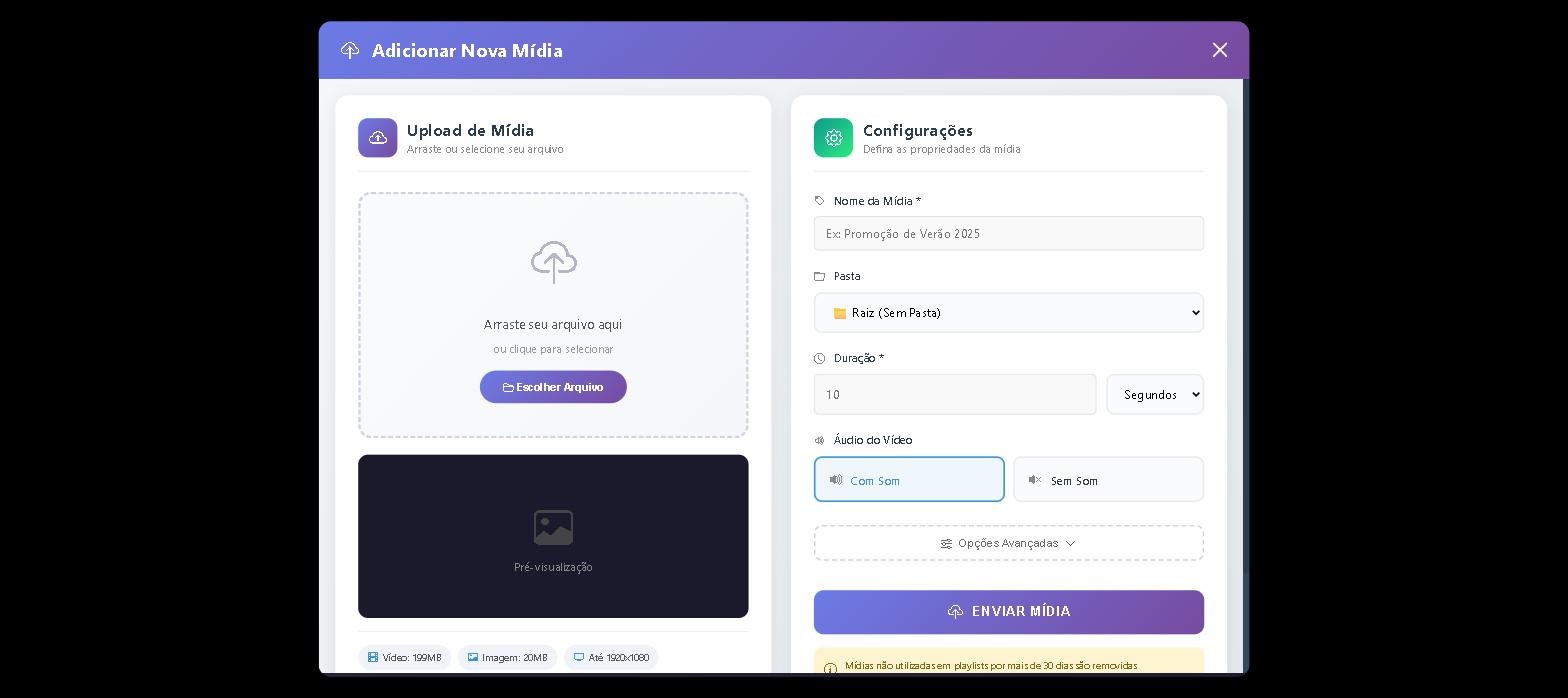
Os limites aparecem no pé da janela: vídeo até 199 MB, imagem até 20 MB, resolução até 1920×1080. -
Envie e acompanhe o armazenamento
A barra Armazenamento mostra quanto do seu plano já foi usado. Se estourar, apague o que não usa mais ou contrate espaço adicional.
Formatos e tamanhos aceitos
| Tipo | Limite | Recomendação |
|---|---|---|
| Vídeo | até 199 MB | MP4 (H.264). Para tela horizontal, 1280×720 já fica ótimo — arquivos menores baixam mais rápido em internet fraca. |
| Imagem | até 20 MB | JPG ou PNG na resolução exata da tela (1280×720 ou 720×1280) para não haver corte. |
| Resolução | até 1920×1080 | Acima disso, o sistema barra o envio. Vídeos largos de videowall têm caminho próprio. |
Mídias que ficam mais de 30 dias sem estar em nenhuma playlist são removidas automaticamente. Se um arquivo é sazonal e você quer guardar, deixe-o programado em alguma tela ou mantenha uma cópia sua.
Conteúdo automático: notícias, clima e loterias
Além dos seus arquivos, a biblioteca traz categorias que se atualizam sozinhas — Notícias, Loterias, clima e outros widgets. Você só coloca na programação; o conteúdo chega atualizado sem você fazer nada.
Programar a tela
É aqui que você define o que a TV mostra. Em Pontos, clique em Programação no cartão da tela.
-
Escolha os conteúdos
À esquerda ficam as Mídias Disponíveis, separadas por categoria (suas mídias, Notícias, Loterias, Instagram). Clique numa categoria para abrir e clique no item para mandá-lo para a playlist. Há busca por nome e filtro por pasta.
-
Ordene a playlist
À direita fica a Playlist Atual, com a Duração Total do ciclo. Arraste os itens para mudar a ordem. EMBARALHAR sorteia a ordem; LIMPAR esvazia a lista.
-
Agende o que precisa de horário
Cada item tem um ícone de calendário: por ele você define dia, data e faixa de horário em que aquele conteúdo pode aparecer. Fora da janela, o item é ignorado e o restante continua rodando.
-
Salve
Clique em SALVAR. A tela recebe a mudança em segundos quando está online, ou no próximo contato com o servidor.
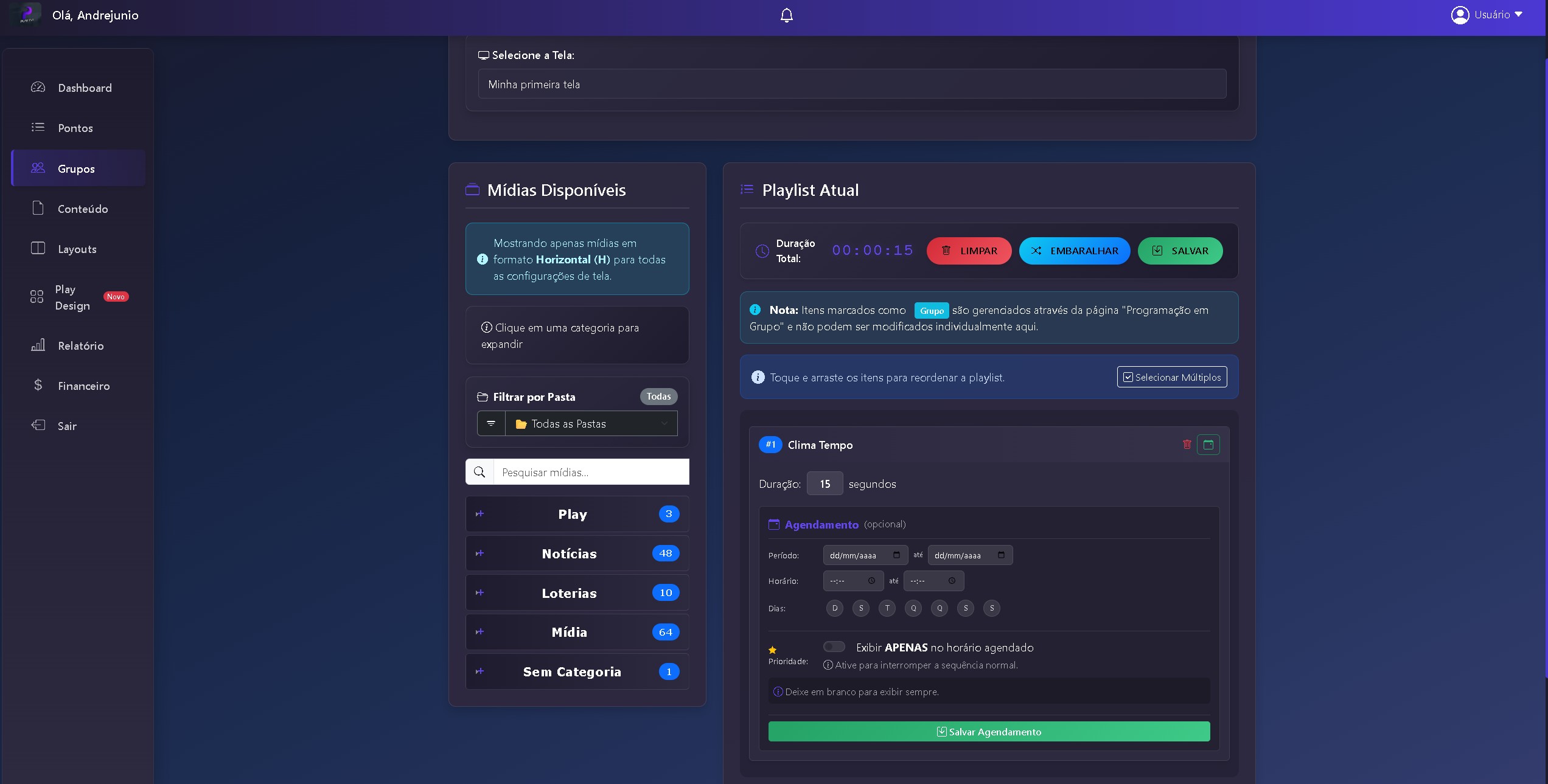
Regra prática de duração: em vitrine, onde a pessoa passa rápido, 8 a 10 segundos por imagem. Em sala de espera, 15 a 20 segundos, porque há tempo de ler.
Se você agendar todos os itens em uma faixa estreita de horário, fora dela a grade fica vazia e a tela não tem o que exibir. Deixe pelo menos um item sem agendamento para cobrir o resto do dia.
Layouts: dividir a tela em áreas
Layout é uma tela dividida: vídeo grande de um lado, notícias correndo embaixo, logo no canto, relógio. Cada pedaço é uma área com o seu próprio conteúdo, e todas aparecem ao mesmo tempo.
-
Em Layouts, clique em Criar do Zero
Dê um nome e confirme a RESOLUÇÃO — 1280×720 para telas horizontais, 720×1280 para verticais. Ela precisa combinar com o formato do ponto.
-
Adicione áreas
Cada clique em ÁREA cria um retângulo que você posiciona e redimensiona pelas alças. AUTO ajusta as áreas para eliminar espaços vazios.
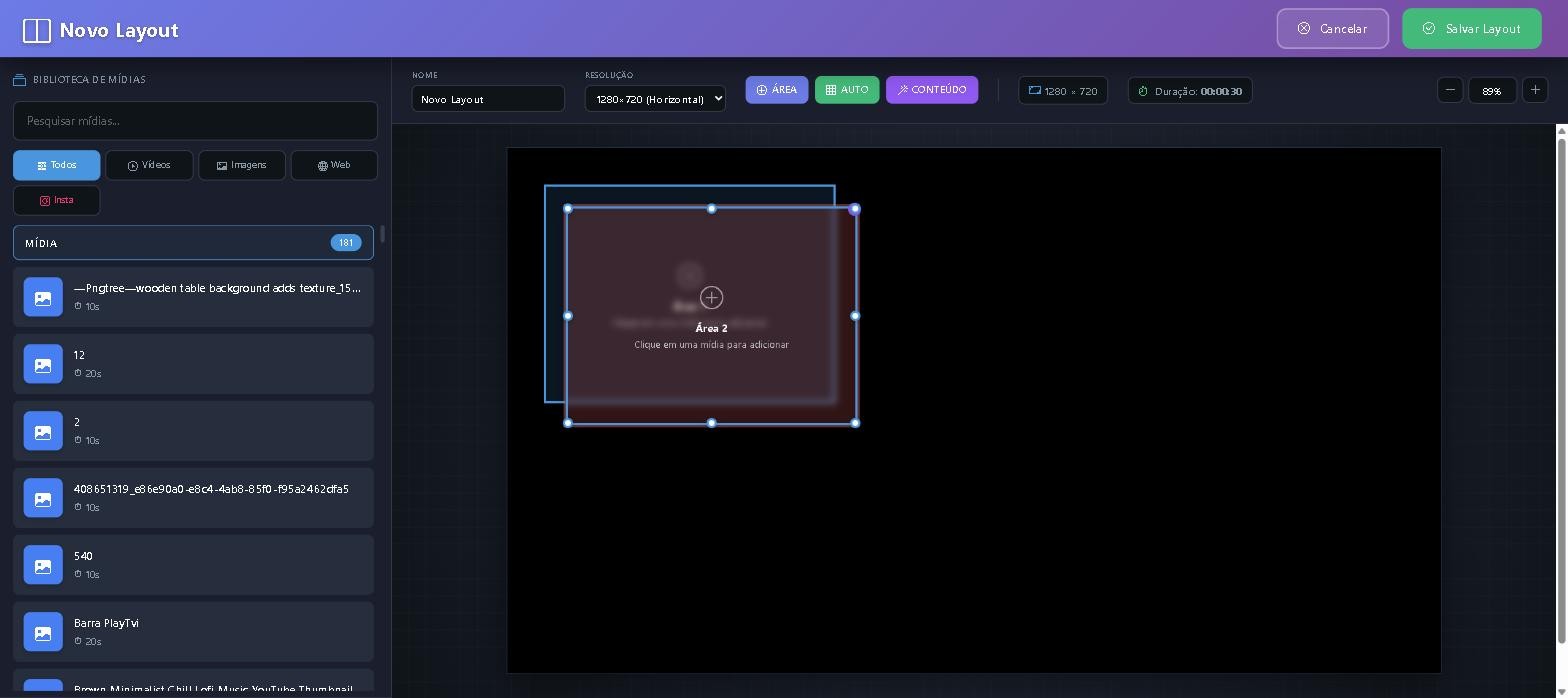
Com a área selecionada, clique numa mídia da lista à esquerda para preenchê-la. -
Preencha cada área
Selecione a área e clique no conteúdo desejado — vídeo, imagem, notícias ou página web. Uma área pode receber vários itens e alterná-los.
-
Confira a duração e salve
O topo mostra a Duração do layout. Use o Preview na lista de layouts para ver o resultado antes de programar.
A duração do layout precisa acomodar o conteúdo mais longo que está dentro dele. Se o layout durar 30 segundos e a área tiver um vídeo de 50, o vídeo será cortado quando o layout reiniciar.
Na lista de layouts você ainda tem Editar, Duplicar (para criar variações sem começar de novo), Preview e Excluir, além dos filtros Recentes e Mais Usados.
Videowall: várias telas como uma só
Videowall junta de 2 a 6 telas sincronizadas. Em Layouts, use Criar Videowall.
-
Escolha as telas do mural
Todas precisam ter a mesma orientação. Telas que já pertencem a outro grupo de sincronia aparecem bloqueadas.
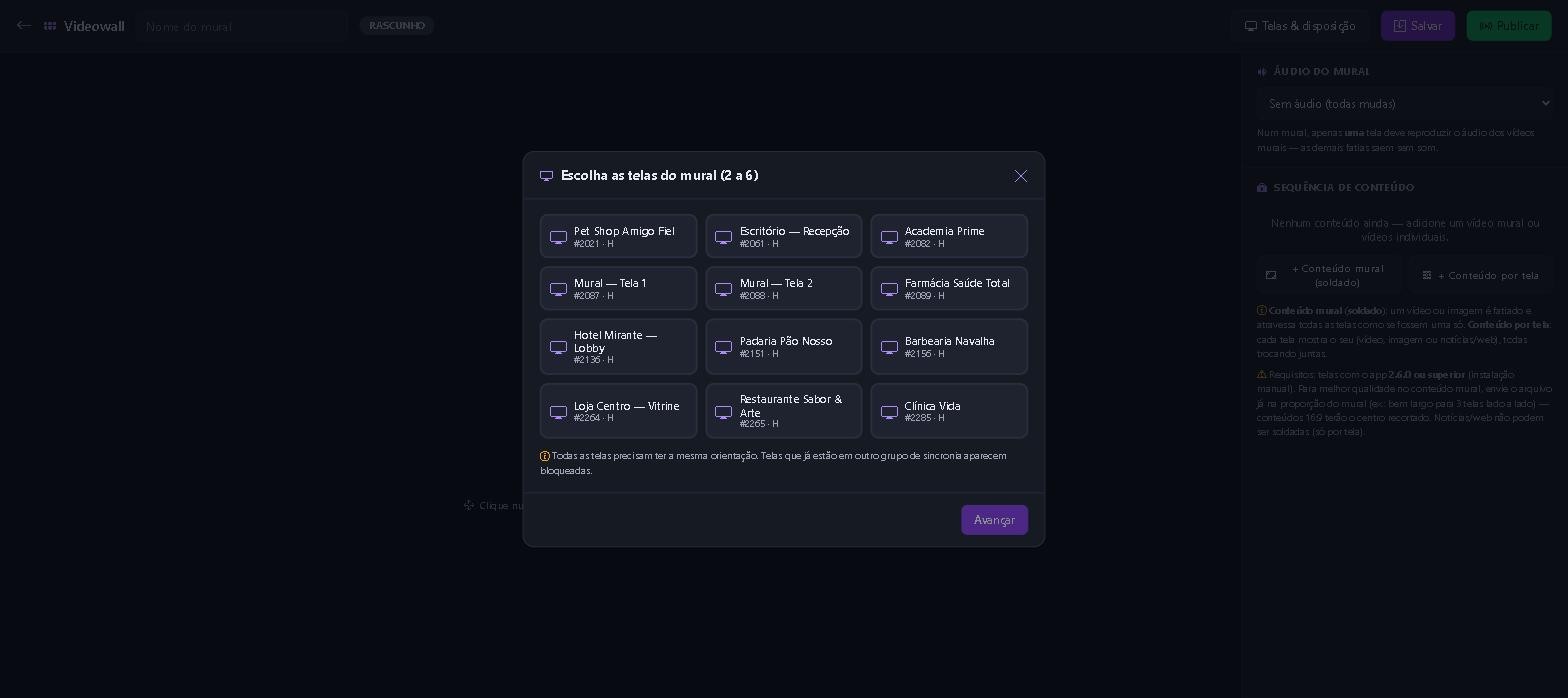
À direita, o painel explica a diferença entre conteúdo mural e conteúdo por tela. -
Defina a disposição
Informe como as telas estão fisicamente montadas (lado a lado, em grade). É isso que diz ao sistema qual fatia da imagem vai para cada TV.
-
Escolha o tipo de conteúdo
- Conteúdo mural (soldado) — um vídeo ou imagem é fatiado e atravessa todas as telas como se fossem uma só.
- Conteúdo por tela — cada tela mostra o seu conteúdo, mas todas trocam juntas.
-
Ajuste o áudio e publique
Num mural, apenas uma tela deve reproduzir o áudio — as demais ficam mudas. Salve como rascunho e clique em Publicar quando estiver pronto.
Requisitos: as telas precisam estar com o aplicativo 2.6.0 ou superior. Para melhor qualidade no conteúdo soldado, envie o arquivo já na proporção do mural (bem largo, no caso de 3 telas lado a lado) — conteúdo 16:9 terá o centro recortado. Notícias e páginas web não podem ser soldadas: só funcionam por tela.
Studio: criar artes sem sair do painel
O Studio é um editor visual para quem não tem designer à mão. Você começa de um modelo pronto ou da tela em branco, e a arte finalizada vai direto para a biblioteca.
-
Comece por um template
Na aba Templates há dezenas de modelos organizados por segmento: Promoções, Varejo/Supermercado, Restaurantes/Food, Beleza/Barbearia, Academia/Fitness, Pet Shop, Automotivo, Moda, Imobiliária, Saúde/Farmácia e Serviços/Corporativo.
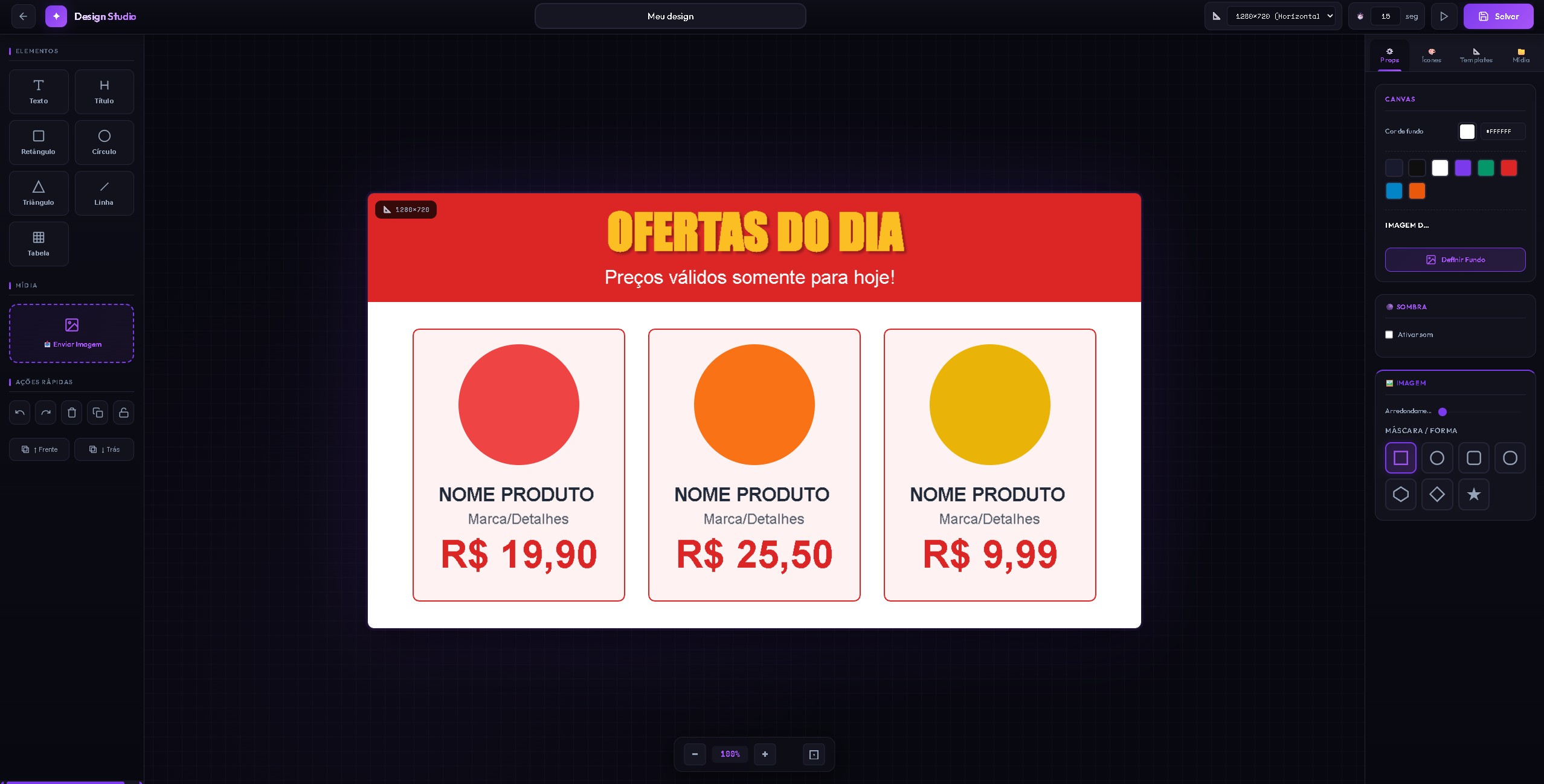
Escolha o modelo, troque textos, preços e imagens. A estrutura já está pronta. -
Monte com os elementos
À esquerda estão Texto, Título, Retângulo, Círculo, Triângulo, Linha, Tabela, Preço, Seta e Selo. À direita, as abas Props (cor, tamanho, alinhamento), Camadas (o que fica na frente) e Elementos.
-
Use widgets que se atualizam sozinhos
Em Widgets Dinâmicos: Relógio, Data, Clima, QR Code, Ticker (texto correndo), Countdown e YouTube. Uma arte com relógio e clima nunca fica velha.
-
Confira resolução e tempo, e salve
No topo você define a resolução (1280×720 para horizontal) e por quantos segundos a arte fica na tela. Salvar manda a arte para a biblioteca, pronta para entrar na programação.
Tela é lida de longe e de passagem. Uma informação por arte, texto grande, e o preço como maior elemento quando a peça for de oferta.
Grupos: programar várias telas de uma vez
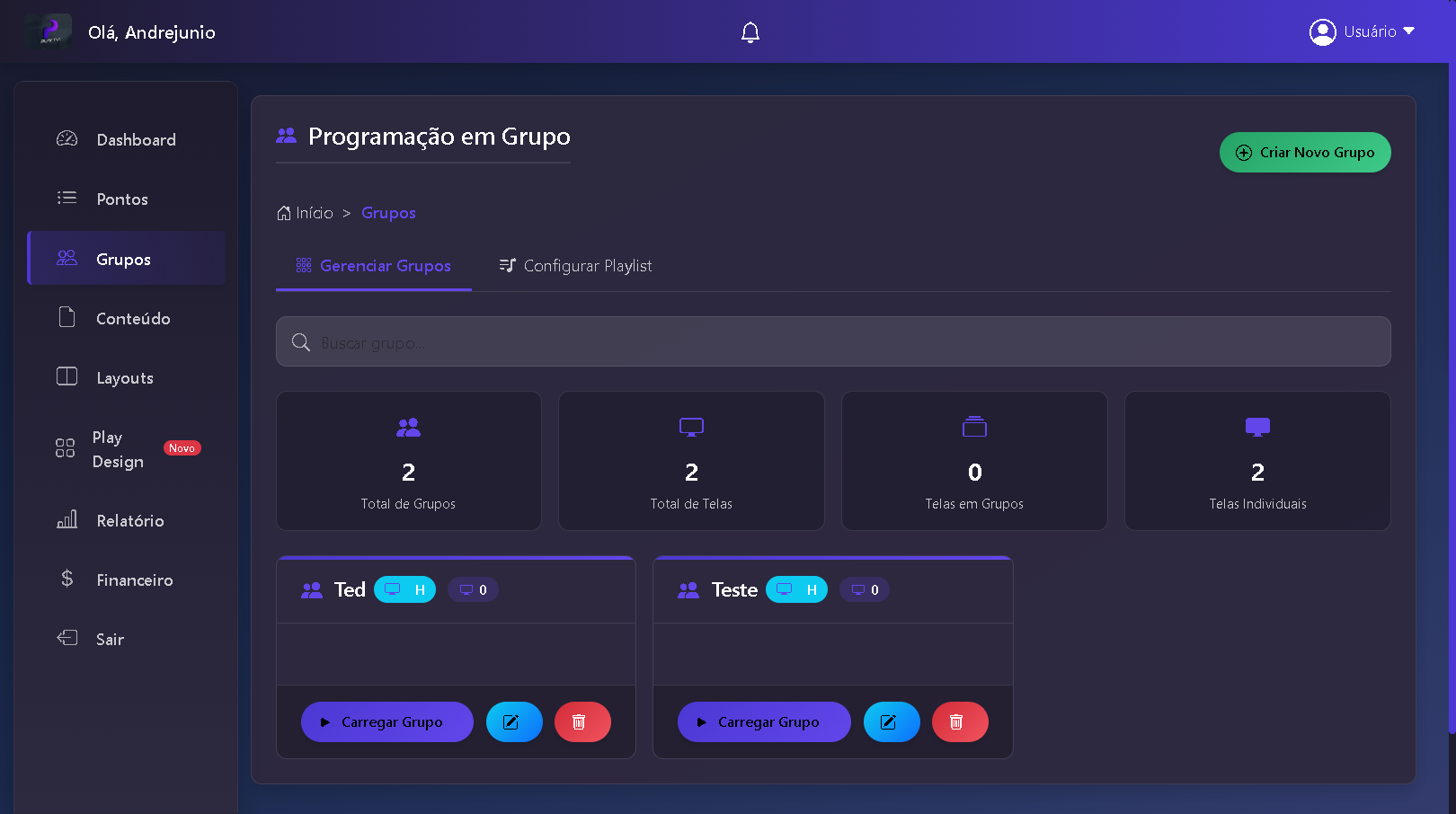
Com muitas telas, repetir a mesma playlist uma por uma não se sustenta. Em Grupos você monta a playlist uma vez e ela vale para todas as telas do grupo.
-
Crie o grupo
Criar Novo Grupo, dê um nome que descreva o conjunto ("Lojas — Shopping", "Recepções") e escolha as telas que entram.
-
Configure a playlist do grupo
Na aba Configurar Playlist, monte a sequência como faria numa tela só.
-
Carregue o grupo nas telas
Carregar Grupo aplica a playlist às telas que pertencem a ele. Os indicadores no topo mostram Telas em Grupos e Telas Individuais, então você vê de relance quem já está coberto.
Monitorar e diagnosticar suas telas
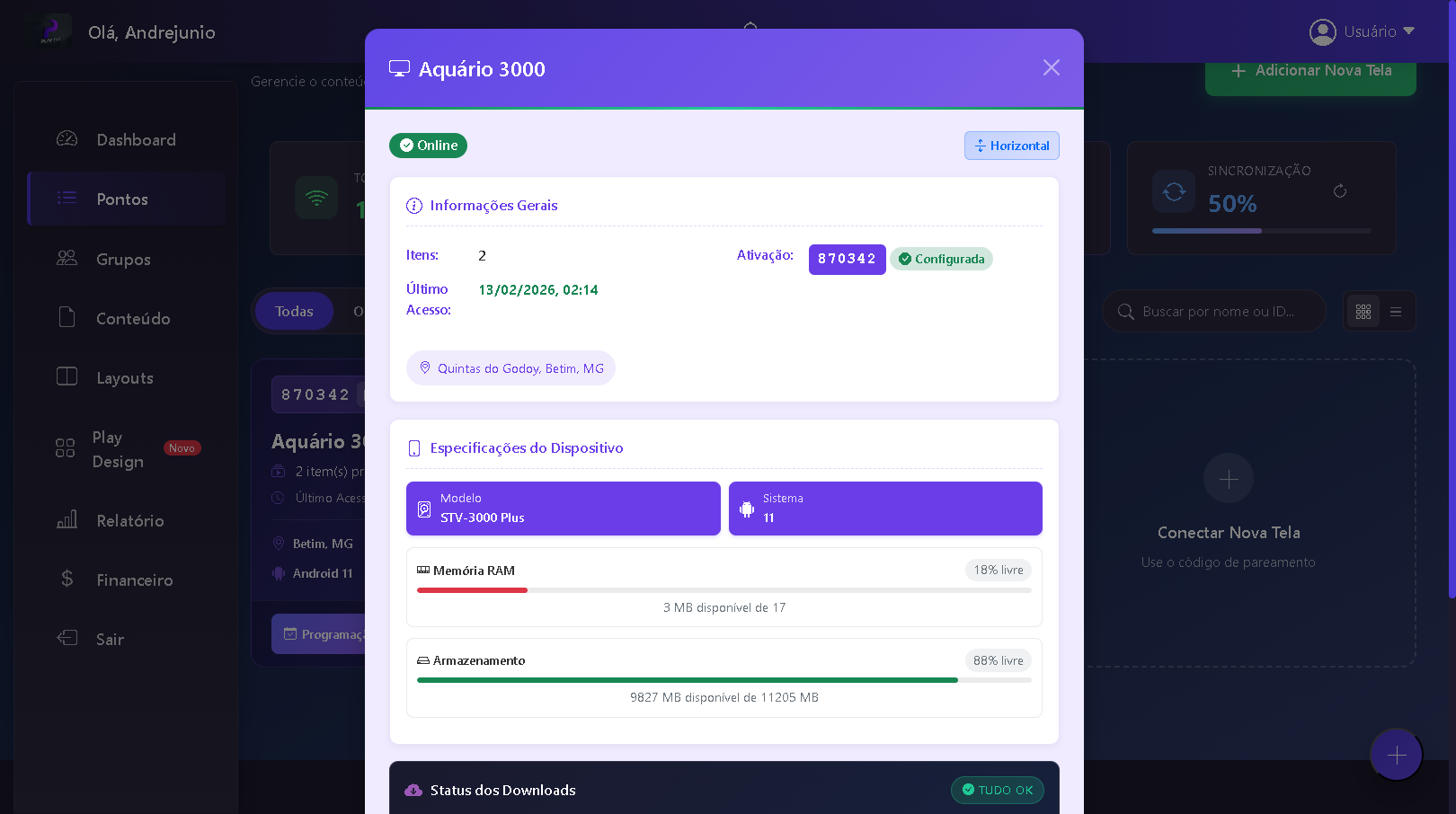
Em Pontos, cada cartão já entrega o essencial: código, status ONLINE/OFFLINE, selo WS (conexão em tempo real), quantos itens estão programados, último acesso, cidade, modelo do aparelho, versão do Android, versão do app e espaço livre.
O que cada botão do cartão faz
| Botão | O que faz |
|---|---|
| Programação | Abre a playlist daquela tela. |
| PlayView | Mostra o que está no ar naquela tela, sem você ir até o local. |
| Editar | Nome, endereço e formato da tela. |
| Brilho | Ajusta brilho (e volume, quando o aparelho permite) remotamente. |
| ⓘ | Abre o diagnóstico completo. |
O diagnóstico completo
O botão ⓘ abre a ficha da tela: itens programados, último acesso, código de ativação, situação dos downloads, versão do app, localização, modelo, sistema, identificador do aparelho e o consumo de memória RAM e armazenamento.
Mais abaixo, o mesmo painel mostra a saúde em tempo real: se está Reproduzindo, o total de downloads concluídos, a qualidade da rede, o espaço livre e o Status dos Downloads item por item — é aqui que você descobre se algum arquivo não chegou.
Relatórios: provar o que foi exibido
O Relatório serve para duas perguntas diferentes, cada uma em sua aba.
Estatísticas de Mídias — quantas vezes apareceu
-
Escolha as mídias
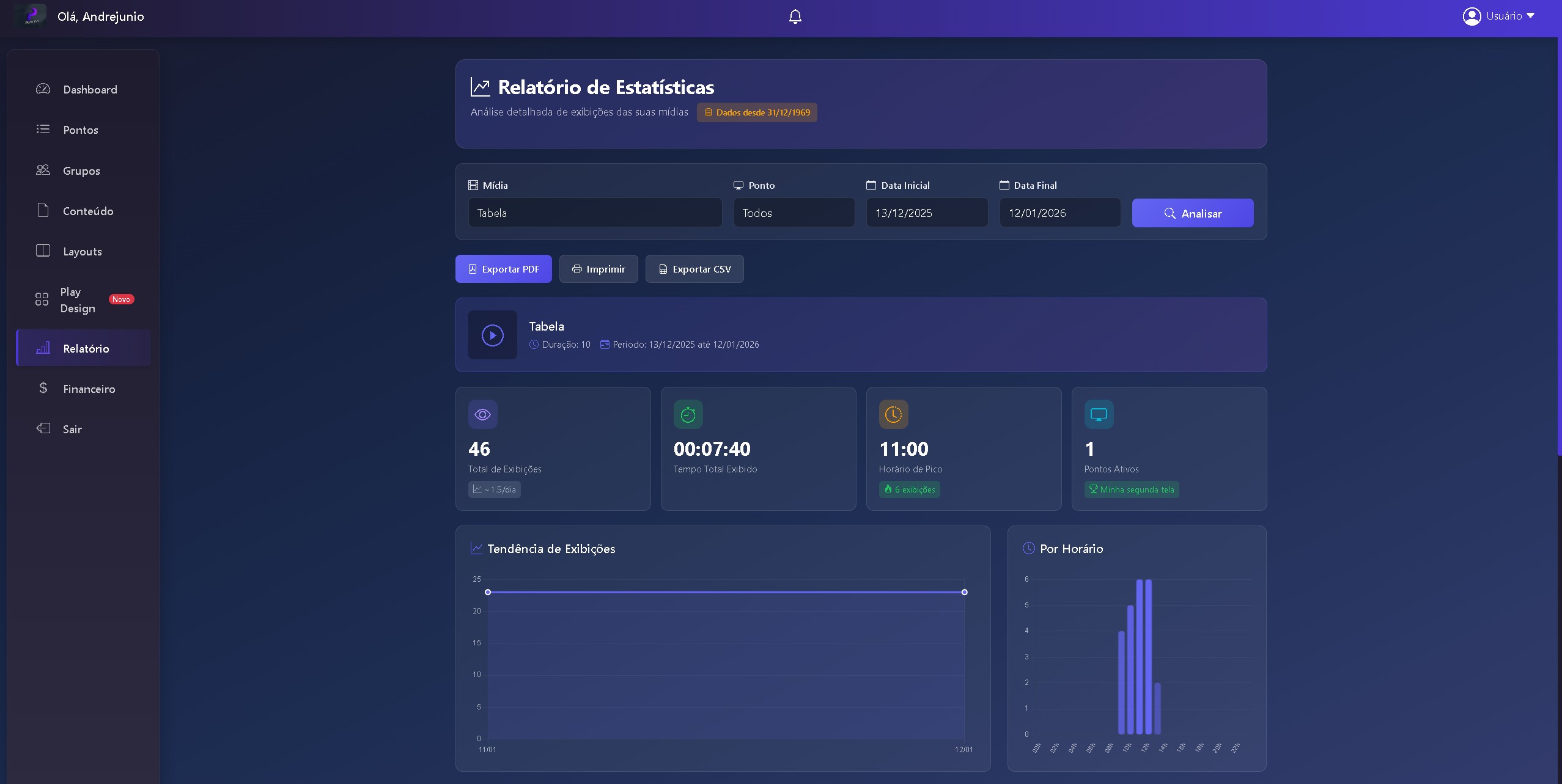
O filtro Mídias aceita várias de uma vez — útil para somar uma campanha inteira.
-
Filtre por tela e período
Ponto restringe a uma tela; Data Inicial e Data Final definem a janela. Clique em Analisar.
-
Leia os números
Você recebe Total de Exibições, Tempo Total Exibido, Horário de Pico e Pontos Ativos, mais os gráficos de tendência por dia e de distribuição por hora.
-
Exporte
Exportar PDF para enviar ao anunciante, Exportar CSV para abrir no Excel.
Disponibilidade das Telas — quanto tempo ficou no ar
A segunda aba responde "minha tela funcionou?". A tabela traz, por tela: status agora, dias online, tempo online, dias offline, o percentual de disponibilidade e a última vez online.
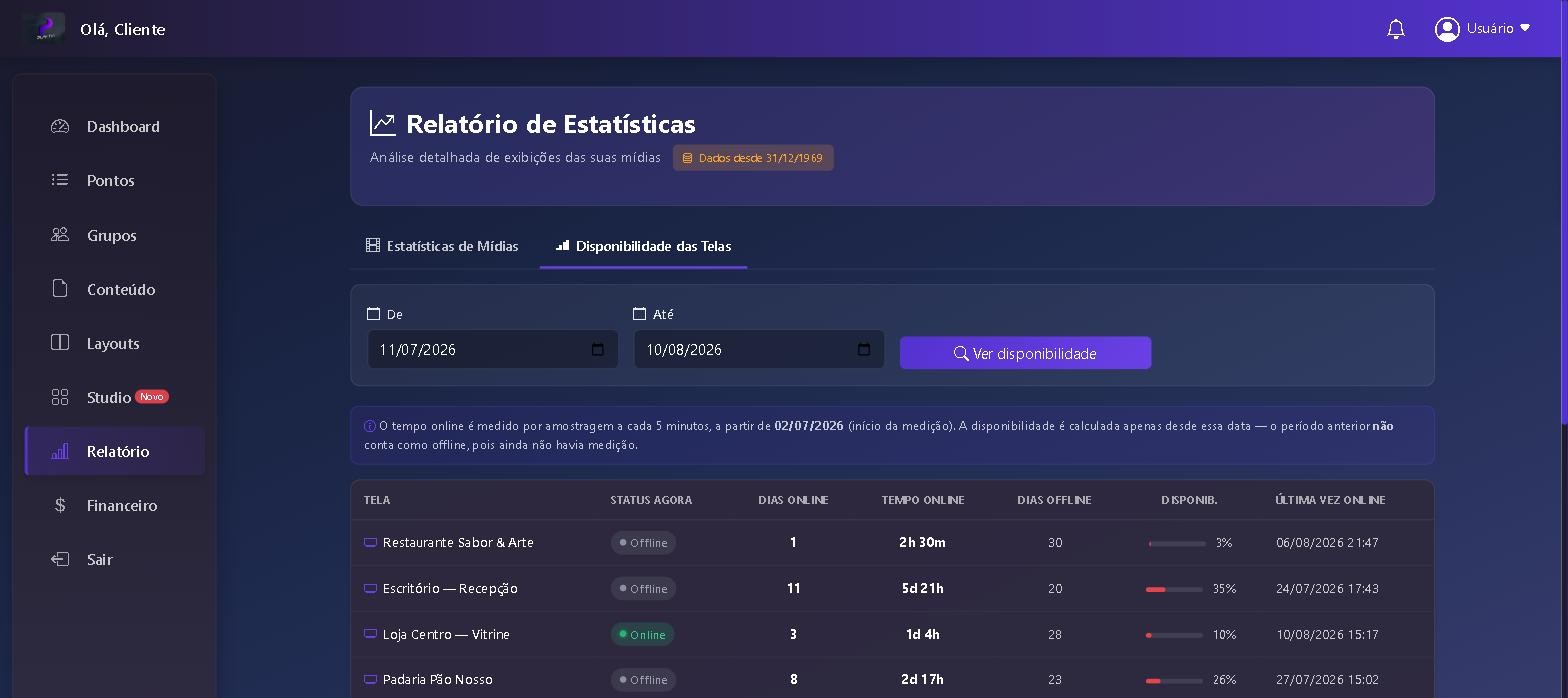
O período anterior ao início da medição não conta como offline — simplesmente não havia coleta. Por isso telas recém-pareadas podem mostrar uma disponibilidade baixa nos primeiros dias.
Sub-usuários: dar acesso sem entregar a conta
Em Gerenciamento de Administradores você cria logins adicionais e escolhe a quais telas cada um tem acesso — o gerente da filial mexe só na tela dele.
-
Adicionar Novo Administrador
Defina login, e-mail e senha.
-
Escolha as permissões
Clique no login do administrador para editar. Você define os pontos que ele enxerga; a lista mostra a quantidade na coluna Pontos.
Em Pontos existe o filtro Todos os subusuários, que separa "minhas telas" das telas de cada sub-usuário. Ajuda quando a operação é dividida entre pessoas.
Sub-usuário não vê o Financeiro. Cobrança e forma de pagamento ficam só com a conta principal.
Marca própria: painel, app e domínio com a sua cara
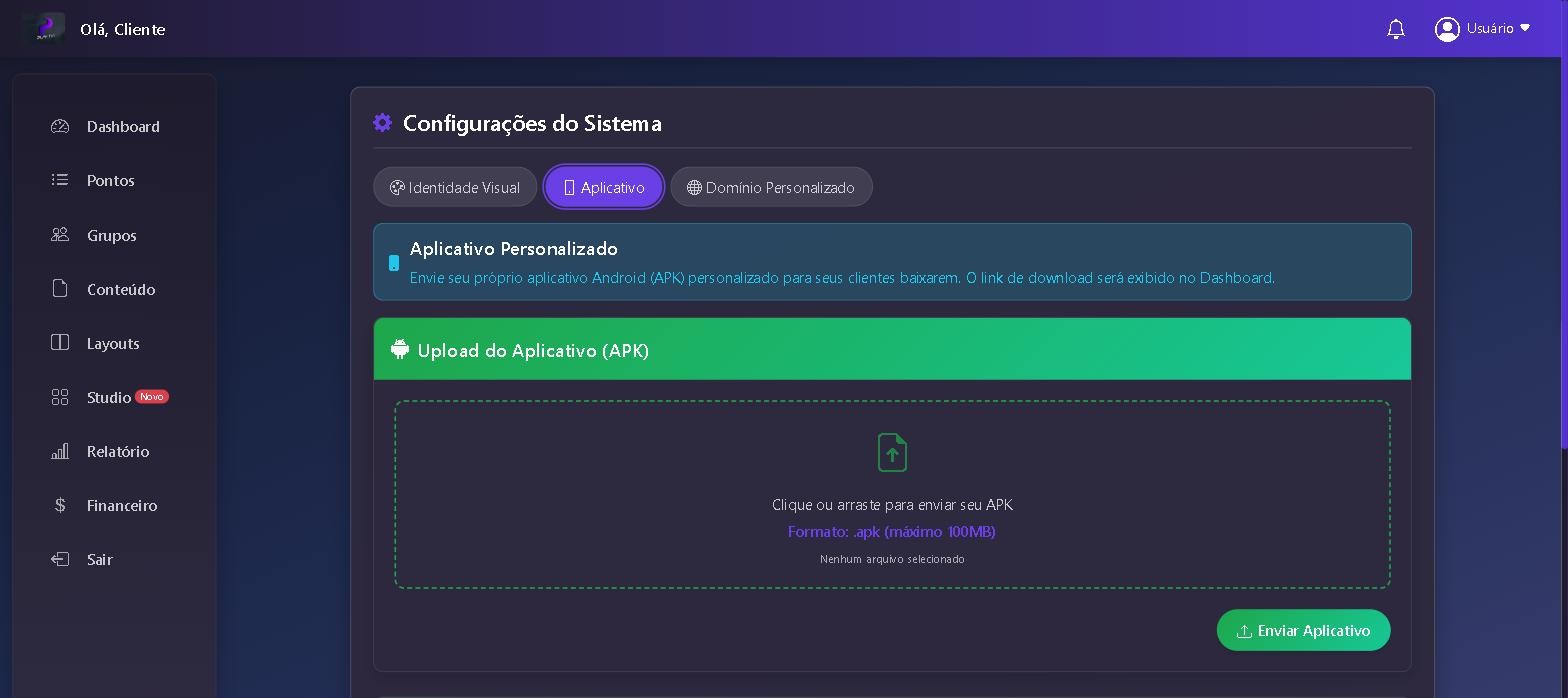
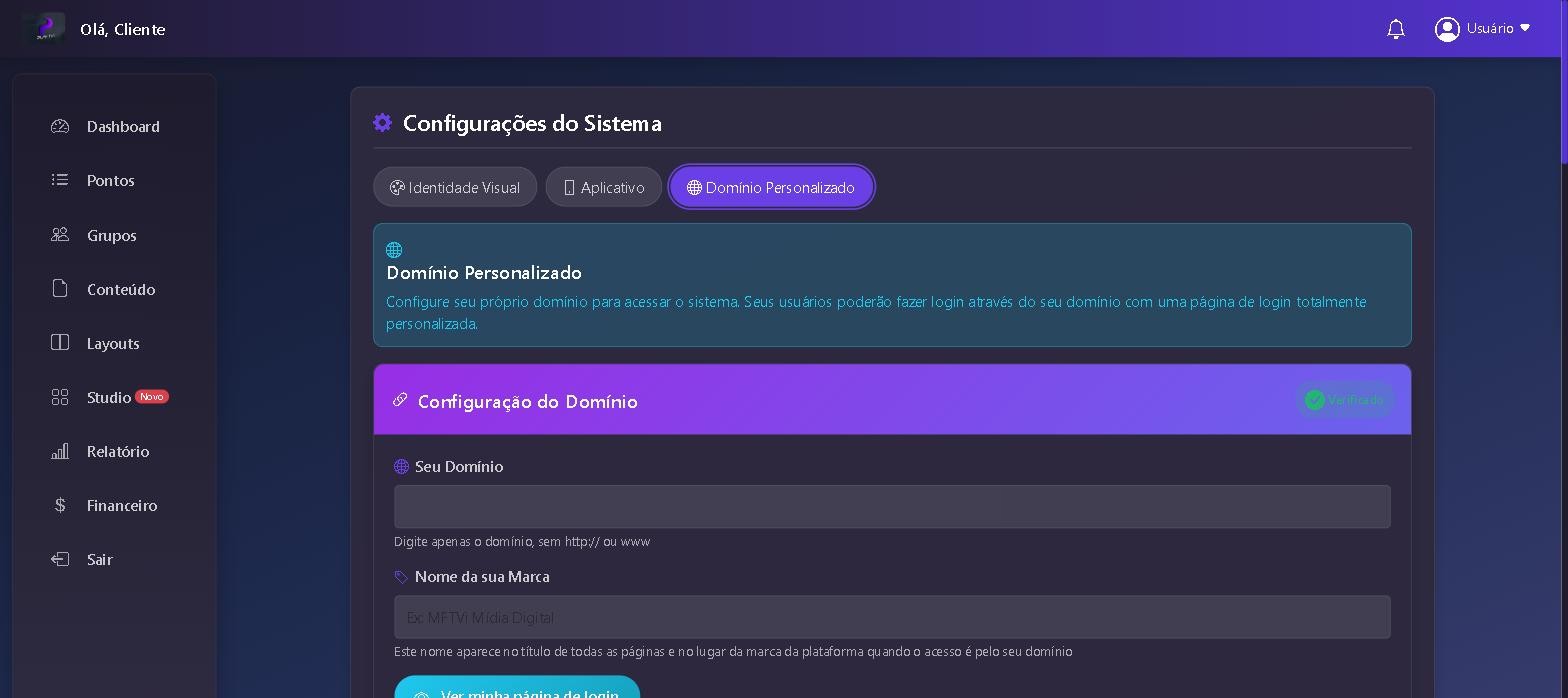
Em Configurações do Sistema há três abas. Elas interessam principalmente a quem revende mídia indoor para os próprios clientes.
Identidade Visual
Envie o logo do painel (tamanho recomendado 282×66px) e defina o texto do rodapé. A mudança aparece em todo o sistema e nos aplicativos.
Aplicativo
Você pode subir o seu próprio APK (formato .apk, até 100 MB) para seus clientes baixarem — o link fica no Dashboard.
Domínio Personalizado
Configure o seu domínio para que seus clientes acessem o sistema por ele, com página de login na sua marca. Informe apenas o domínio (sem http:// nem www) e o nome da sua marca, que substitui "PlayTVi" nos títulos das páginas.
Financeiro: plano, cobrança e histórico
O Financeiro abre com o resumo: valor mensal, plano atual, telas ativas, telas cobradas, valor por tela, situação, ciclo de cobrança e próximo vencimento.
Telas ativas x telas cobradas: telas de teste não entram na conta. Por isso os dois números podem ser diferentes.
Formas de pagamento
| Forma | Como funciona |
|---|---|
| PIX | Gera um QR Code para pagamento imediato. |
| Boleto bancário | Enviado automaticamente por e-mail todo mês, no endereço que você cadastrar. |
| Cartão de crédito | Cobrança automática todo mês, sem você precisar lembrar. |
Os planos
| Plano | Preço | Inclui |
|---|---|---|
| Standard | R$ 24,90/tela/mês | 500 MB de espaço, notícias RSS automáticas, previsão do tempo, loterias e suporte por e-mail. |
| Business | R$ 29,90/tela/mês | 2 GB de espaço, notícias personalizadas, relatórios de exibição e suporte completo. |
| Ultimate | Sob consulta | App Android com a sua marca, espaço sob demanda, relatórios completos e suporte dedicado. |
Armazenamento adicional custa R$ 30,00 por GB. O Histórico de Pagamentos, no fim da página, lista data, valor, situação e forma de cada cobrança.
Se a mensalidade fica em aberto além do prazo, as telas exibem um aviso de bloqueio em vez do conteúdo. Assim que o pagamento é confirmado, elas voltam sozinhas — não precisa reinstalar nada.
Solução de problemas
Comece sempre pelo cartão da tela em Pontos e pelo diagnóstico no ⓘ: 90% dos casos se explicam ali.
| Sintoma | Onde olhar / o que fazer |
|---|---|
| Tela aparece OFFLINE | Veja "Offline há X dias" no cartão. Confira energia do aparelho e internet do local. Se o Wi-Fi mudou de senha, o aparelho precisa ser reconectado à rede. |
| Conteúdo novo não aparece | Abra o ⓘ e veja Status dos Downloads. Se estiver parado, quase sempre é espaço livre baixo — apague mídias antigas da programação daquela tela. |
| Tela preta ou travada | Tire o aparelho da tomada, espere 10 segundos e ligue de novo. Se repetir com frequência no mesmo aparelho, provavelmente é um box antigo sem folga de memória — vale trocar. |
| Nada é exibido em certos horários | Provável agendamento cobrindo apenas parte do dia. Deixe ao menos um item sem restrição de horário. |
| Vídeo sem som (ou com som indesejado) | O áudio é definido por mídia, em Áudio do Vídeo. Edite a mídia e troque. Em videowall, só uma tela toca o áudio. |
| Imagem cortada nas bordas | Arquivo em proporção diferente da tela. Envie na resolução exata (1280×720 ou 720×1280) ou use um layout com área do tamanho certo. |
| Não consigo enviar a mídia | Confira os limites: vídeo 199 MB, imagem 20 MB, até 1920×1080. Fotos de celular podem vir em formato não aceito — exporte como JPG. |
| Armazenamento cheio | Apague o que não usa em Conteúdo ou contrate GB adicional no Financeiro. |
| Videowall fora de sincronia | Todas as telas precisam do app 2.6.0 ou superior e da mesma orientação. Confira a versão no cartão de cada tela. |
Telas de loja aparecem offline à noite e voltam de manhã? É esperado: a TV foi desligada no fim do expediente. O app entra em standby e acorda com ela.
Se nada disso resolveu, fale com a gente pelo WhatsApp ou por contato@playtvi.com.br — informe o nome da tela e, se possível, o que aparece no diagnóstico.
Perguntas frequentes
Não. O aparelho Android ligado na TV faz todo o trabalho. Você usa o computador (ou o celular) apenas para acessar o painel quando quiser mudar algo.
Não. O conteúdo é baixado e fica salvo no aparelho, então a exibição continua. A internet é necessária para receber mudanças e para o painel saber que a tela está viva — sem ela, a tela aparecerá como offline no painel enquanto continua exibindo no local.
Quantas quiser. A cobrança é por tela ativa, e telas de teste não são cobradas. O painel mostra os dois números no Financeiro.
Sim, pelo botão PlayView no cartão da tela. Ele mostra o que está no ar naquele momento, sem você ir até o local.
Não. O Studio traz dezenas de modelos prontos por segmento — você troca o texto, o preço e a foto. Se preferir usar arte feita por outra pessoa, basta enviá-la como imagem na biblioteca.
Sim — é a ideia. O painel é web: você acessa de qualquer lugar, muda a programação e as telas recebem pela internet. Dá para operar telas em estados diferentes da mesma conta.
Use Grupos: monte a playlist uma vez e carregue no grupo. Cada tela ainda pode ter itens próprios além dos do grupo.
Sim. Em Relatório você filtra a mídia e o período e exporta em PDF ou CSV, com total de exibições, tempo exibido e distribuição por hora.
Funciona. Ao cadastrar o ponto, escolha Vertical Direita ou Vertical Esquerda conforme o lado para o qual a TV foi girada, e monte o conteúdo em 720×1280.
Mídias que passam mais de 30 dias sem estar em nenhuma playlist são removidas para liberar espaço. Conteúdo em uso não é tocado. Guarde sempre uma cópia dos originais.
Ficou uma dúvida que o guia não cobre? Manda pelo WhatsApp — a pergunta pode virar um tópico aqui.