Primeros pasos
PlayTVi convierte cualquier TV en un canal de comunicación: armas tu contenido aquí en el panel, desde la computadora o el celular, y las pantallas se actualizan solas por internet. No hace falta tocar la TV una vez instalada.
Lo que necesitas antes de empezar
| Elemento | Detalle |
|---|---|
| Una TV o monitor | Sirve cualquier TV con entrada HDMI. Las Smart TV también. |
| Un dispositivo Android | Una TV box, un dongle, una TV con Android o incluso una tablet. Es donde se ejecuta la app de PlayTVi. |
| Internet en el lugar | Wi-Fi o cable. El contenido se descarga una vez y queda guardado en el dispositivo: si se cae el internet, la pantalla sigue reproduciendo. |
| Una cuenta en el panel | Se crea en connect.playtvi.com.br, con una prueba gratuita de 7 días, sin tarjeta. |
También hay un reproductor para Windows, útil cuando la pantalla está conectada a una PC que ya está en el lugar. El funcionamiento en el panel es el mismo.
El camino completo, en cuatro pasos
-
Registra la pantalla en el panel
Cada pantalla es un "punto". Al crear el punto, el panel genera un código de 6 dígitos.
-
Instala la app e ingresa el código
En el dispositivo conectado a la TV. Es lo que vincula la TV con tu cuenta: eso es la vinculación.
-
Sube tu contenido
Los videos y las imágenes van a la Biblioteca de medios. También puedes crear artes en Studio, sin salir del panel.
-
Arma la programación
Elige qué se reproduce, en qué orden y en qué horarios. Guardas, y la pantalla lo recibe sola.
Conoce el panel
Al iniciar sesión llegas al Panel. El menú de la izquierda es el mismo en todas las pantallas del sistema:
| Menú | Para qué sirve |
|---|---|
| Panel | Resumen: pantallas en línea y sin conexión, alertas, almacenamiento, vencimiento y contadores de contenido. |
| Pantallas | Tus pantallas. Desde aquí programas, editas, espías en vivo y diagnosticas cada una. |
| Grupos | Programa varias pantallas a la vez con el mismo contenido. |
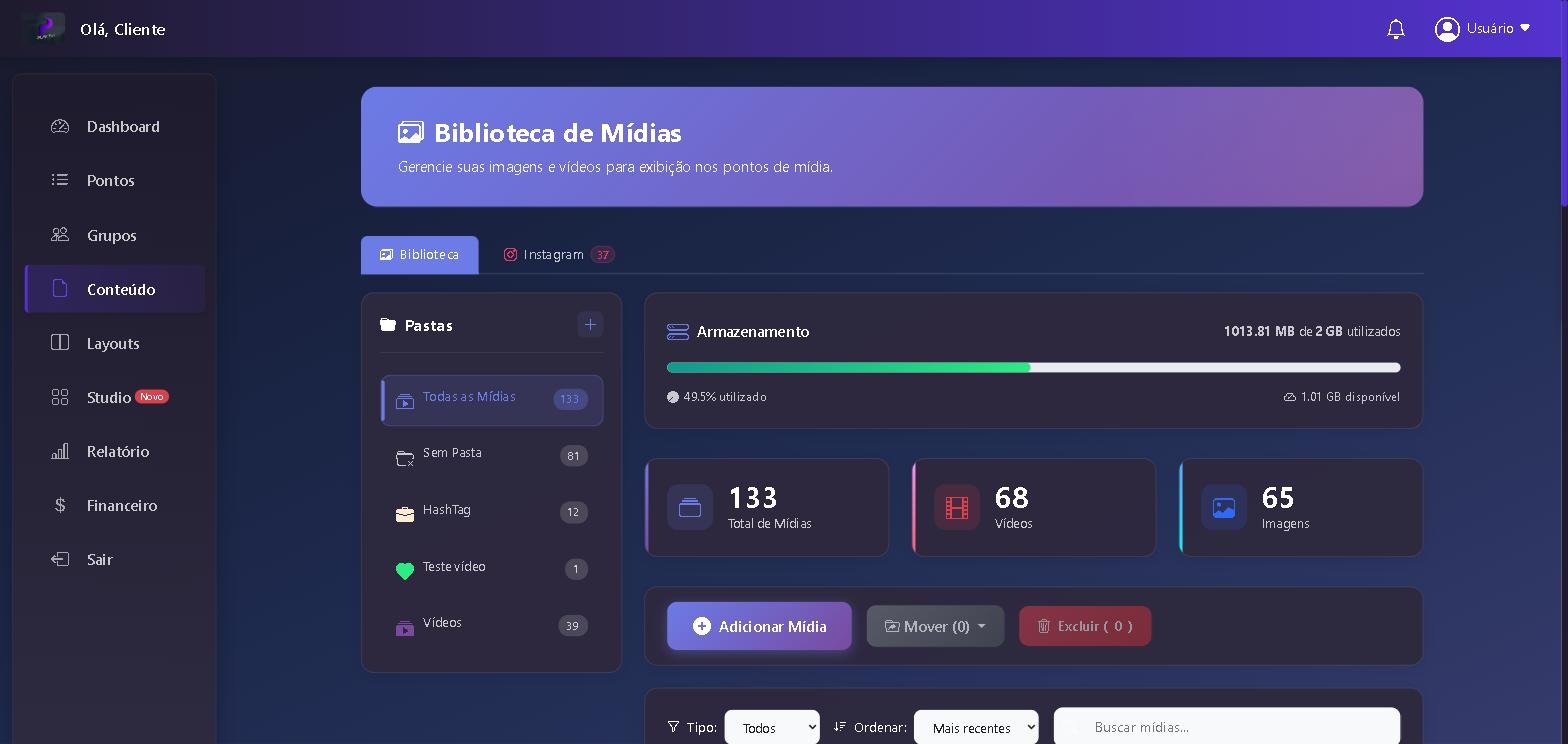
| Contenido | Biblioteca de medios: carga de videos e imágenes, carpetas y almacenamiento. |
| Diseños | Divide la pantalla en zonas (por ejemplo, video + noticias + logo) y arma videowalls. |
| Studio | Crea artes listas para reproducir, directo en el panel. |
| Informe | Cuántas veces apareció cada contenido y cuánto tiempo estuvo en línea cada pantalla. |
| Facturación | Plan, pantallas facturadas, forma de pago e historial. |
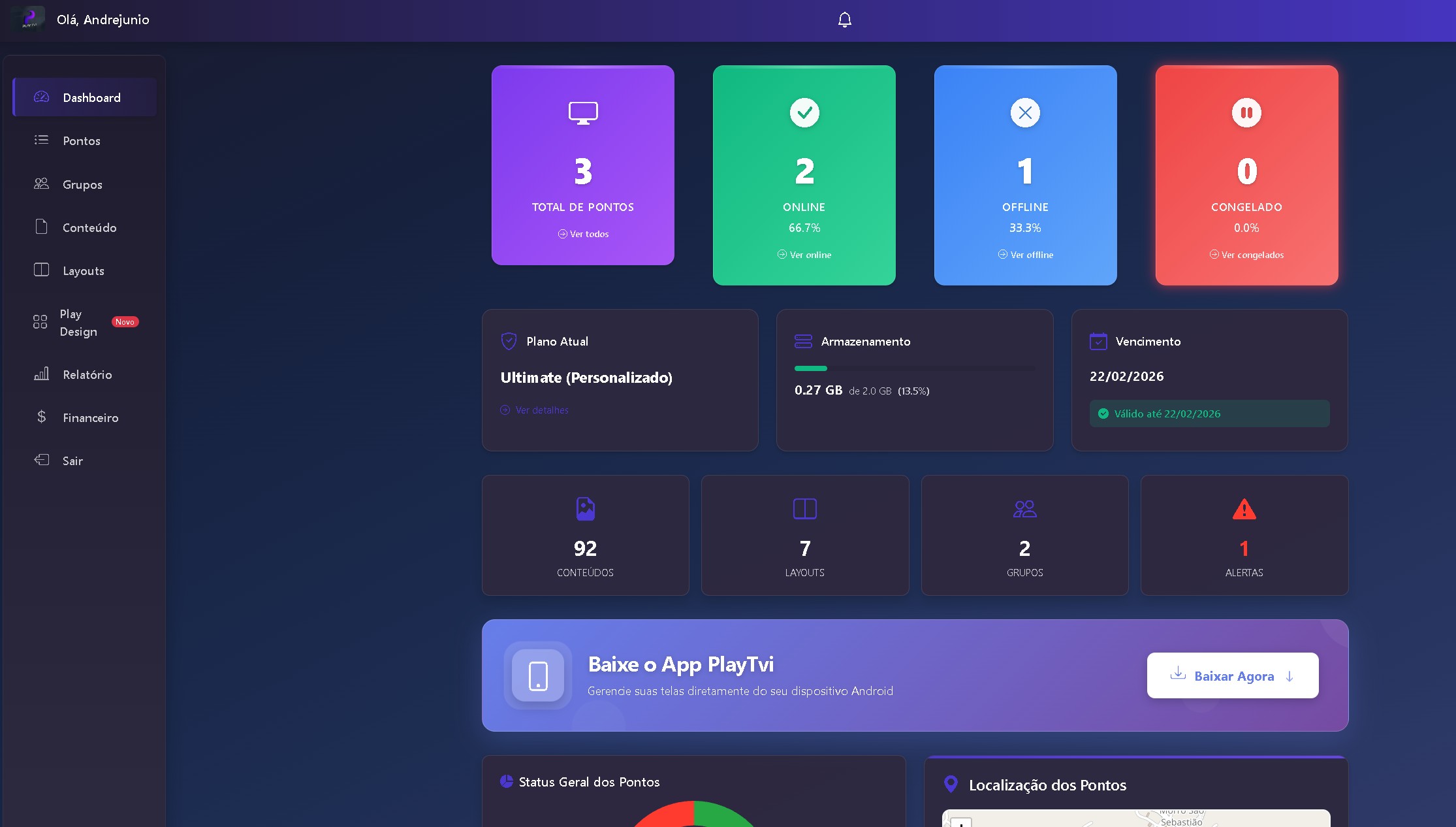
La campana en la esquina superior derecha reúne los avisos del sistema (pantalla caída, pago, novedades). El menú Usuario que está al lado da acceso a Mi cuenta, cambio de contraseña y ajustes de marca.
Instalar la app y vincular tu primera pantalla
La vinculación es el apretón de manos entre la TV y tu cuenta. En PlayTVi empieza en el panel: primero creas el punto y luego ingresas en el dispositivo el código que mostró el panel.
-
Crea el punto
Ve a Pantallas y haz clic en Agregar nueva pantalla. Completa:
- Nombre del punto (obligatorio): usa algo que reconozcas después en la lista; "Tienda Centro — Vitrina" es mejor que "Pantalla 1".
- Dirección, Barrio, Ciudad, Estado, Teléfono — la ciudad y el estado son obligatorios y aparecen en la tarjeta de la pantalla, lo que ayuda cuando tienes muchos puntos.
- Formato de pantalla — Horizontal (1280×720), Vertical derecha o Vertical izquierda (720×1280). "Derecha" e "Izquierda" indican hacia qué lado se giró la TV.
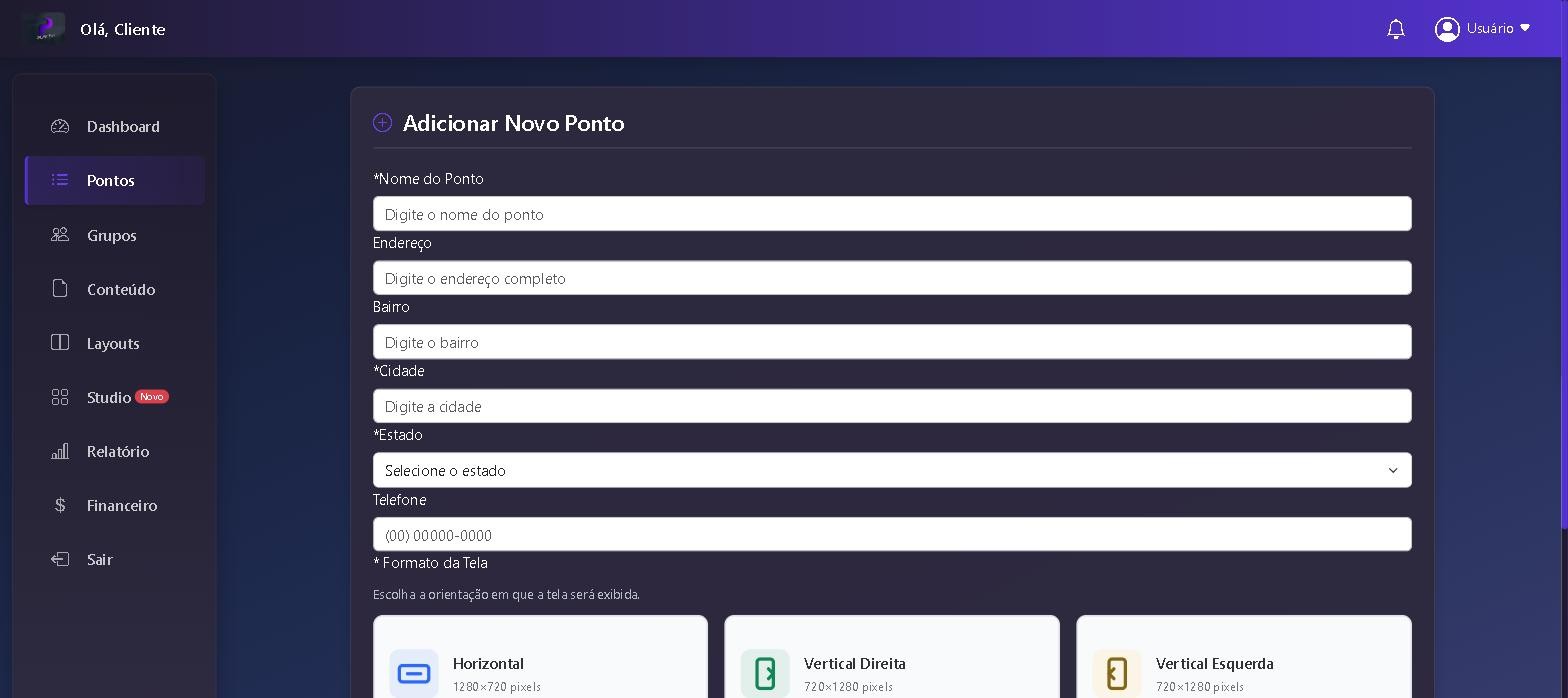
El formato define la resolución del contenido. Elígelo antes de armar la programación. -
Anota el código de 6 dígitos
Al guardar el punto, aparece en la lista con un código en la parte superior de la tarjeta y el aviso Pantalla aún sin configurar - Esperando vinculación. Hay un botón de copiar junto al código.
-
Instala la aplicación en el dispositivo
Descarga el APK en connect.playtvi.com.br/apk e instálalo en la TV box o en la TV Android. Como no viene de la tienda, Android te pide autorizar la instalación de fuentes desconocidas: es normal.
-
Ingresa el código en la TV
Abre la app: te pide el código de activación. Ingresa los 6 dígitos. En segundos la tarjeta en el panel pasa de Esperando vinculación a EN LÍNEA y empieza a descargar lo que esté programado.
Deja el dispositivo enchufado y sin ahorro de energía. La app necesita iniciar junto con el dispositivo: si alguien lo apaga en la regleta todos los días, la pantalla aparecerá sin conexión en el panel.
¿Giraste la TV a vertical después de vincular? Edita el punto y cambia el formato. La app se reconfigura sola, sin necesidad de vincular de nuevo.
Biblioteca de medios: subir videos e imágenes
Todo lo que va a las pantallas pasa por la Contenido. Cada archivo que subes una vez puede usarse en tantas pantallas como quieras.
-
Haz clic en Agregar medio
Arrastra el archivo al área indicada o usa Elegir archivo.
-
Completa los ajustes
- Nombre del medio — con ese nombre vas a encontrar el archivo en la programación.
- Carpeta — organiza por campaña, cliente o mes. Sin carpeta, va a la Raíz.
- Duración — cuánto tiempo permanece la imagen en pantalla. En video, manda la duración real del archivo.
- Audio del video — Con sonido o Sin sonido. En lugares con música propia, déjalo sin sonido.
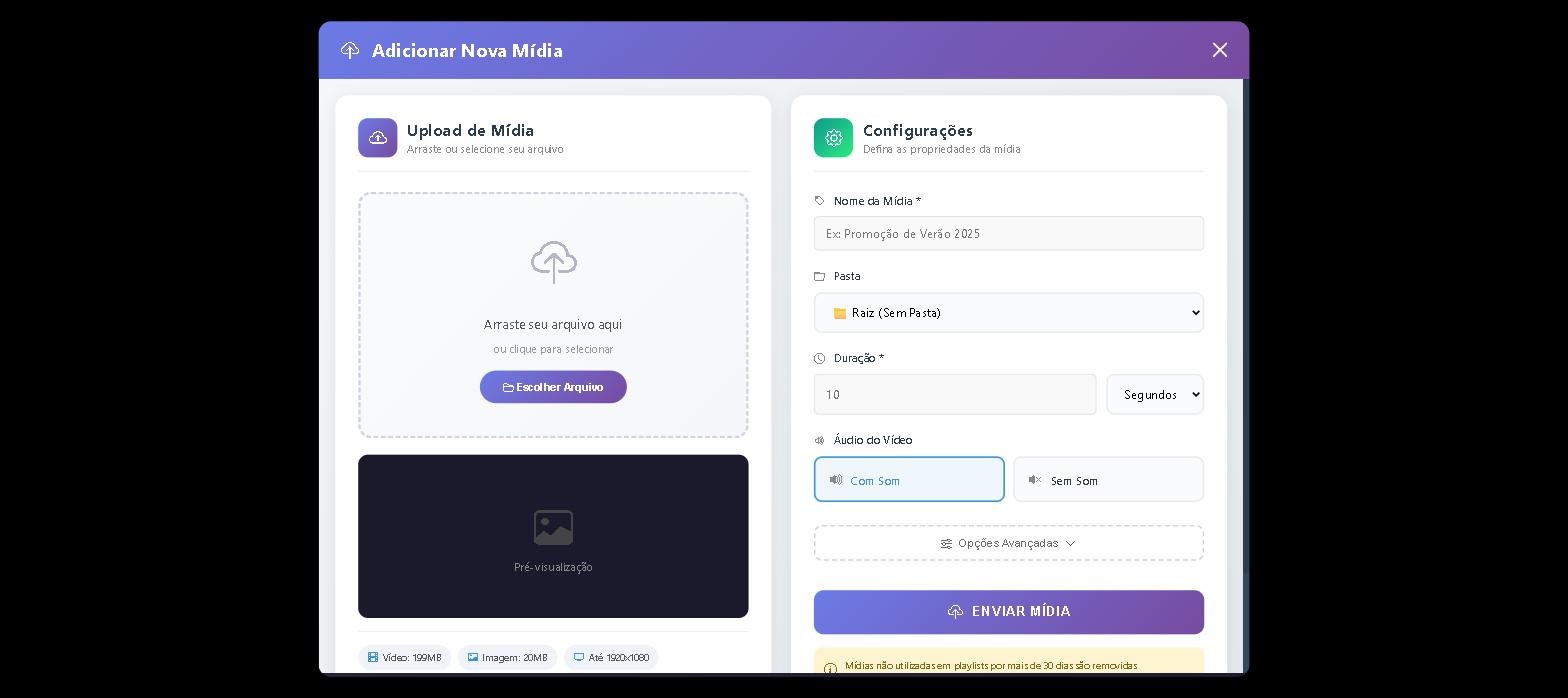
Los límites aparecen al pie de la ventana: video hasta 199 MB, imagen hasta 20 MB, resolución hasta 1920×1080. -
Sube y controla el almacenamiento
La barra de Almacenamiento muestra cuánto de tu plan ya usaste. Si te pasas, elimina lo que ya no uses o contrata espacio adicional.
Formatos y tamaños aceptados
| Tipo | Límite | Recomendación |
|---|---|---|
| Video | hasta 199 MB | MP4 (H.264). Para pantalla horizontal, 1280×720 ya se ve muy bien: los archivos más pequeños se descargan más rápido con internet lento. |
| Imagen | hasta 20 MB | JPG o PNG en la resolución exacta de la pantalla (1280×720 o 720×1280) para que no haya recortes. |
| Resolución | hasta 1920×1080 | Por encima de eso, el sistema bloquea la carga. Los videos anchos de videowall tienen su propio camino. |
Los medios que pasan más de 30 días sin estar en ninguna lista de reproducción se eliminan automáticamente. Si un archivo es de temporada y quieres conservarlo, déjalo programado en alguna pantalla o guarda tu propia copia.
Contenido automático: noticias, clima y loterías
Además de tus archivos, la biblioteca incluye categorías que se actualizan solas: Noticias, Loterías, clima y otros widgets. Solo los pones en la programación; el contenido llega actualizado sin que hagas nada.
Programar la pantalla
Aquí defines lo que muestra la TV. En Pantallas, haz clic en Programación en la tarjeta de la pantalla.
-
Elige los contenidos
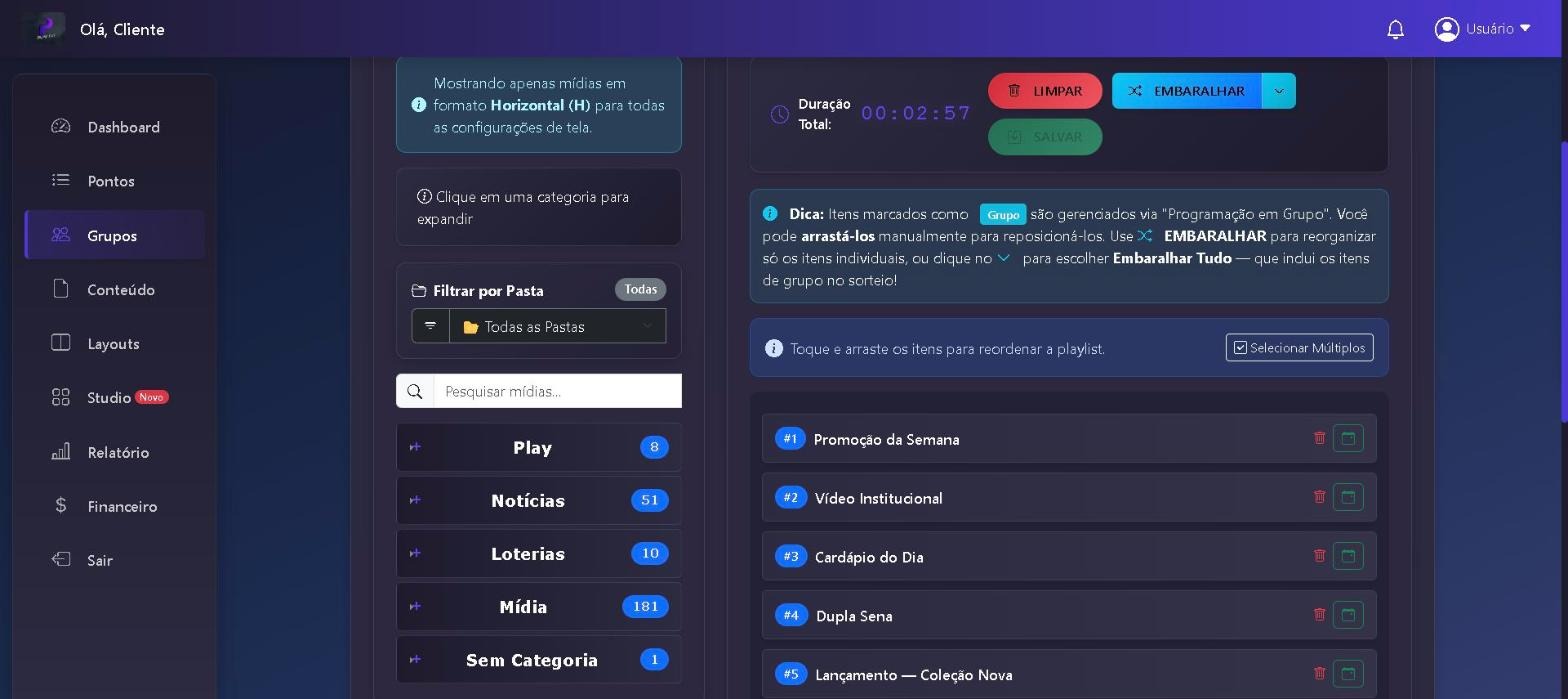
A la izquierda están los Medios disponibles, separados por categoría (tus medios, Noticias, Loterías, Instagram). Haz clic en una categoría para abrirla y en un elemento para enviarlo a la lista de reproducción. Hay búsqueda por nombre y filtro por carpeta.
-
Ordena la lista de reproducción
A la derecha está la Lista de reproducción actual, con la Duración total del ciclo. Arrastra los elementos para cambiar el orden. MEZCLAR sortea el orden; LIMPIAR vacía la lista.
-
Programa lo que necesita horario
Cada elemento tiene un ícono de calendario: con él defines el día, la fecha y el rango de horario en que ese contenido puede aparecer. Fuera de la ventana, el elemento se omite y el resto sigue reproduciéndose.
-
Guarda
Haz clic en GUARDAR. La pantalla recibe el cambio en segundos si está en línea, o en el próximo contacto con el servidor.
Regla práctica de duración: en una vitrina, donde la gente pasa rápido, de 8 a 10 segundos por imagen. En una sala de espera, de 15 a 20 segundos, porque hay tiempo para leer.
Si programas todos los elementos en un rango de horario estrecho, fuera de él la parrilla queda vacía y la pantalla no tiene qué mostrar. Deja al menos un elemento sin programar para cubrir el resto del día.
Diseños: dividir la pantalla en zonas
Un diseño es una pantalla dividida: un video grande de un lado, noticias corriendo abajo, el logo en la esquina, un reloj. Cada pieza es una zona con su propio contenido, y todas aparecen al mismo tiempo.
-
En Diseños, haz clic en Nuevo diseño
Empieza en blanco (horizontal o vertical) o a partir de una de las 12 plantillas listas — pantalla completa, principal + pie, principal + lateral + pie, columnas, cuadrantes y versiones verticales para tótems. El editor se abre con las zonas ya colocadas. Ponle un nombre y revisa la RESOLUCIÓN: 1280×720 para pantallas horizontales, 720×1280 para verticales; debe coincidir con el formato del punto.
-
Agrega zonas
Cada clic en ZONA crea un rectángulo que posicionas y redimensionas con los controles. AUTO ajusta las zonas para eliminar espacios vacíos.
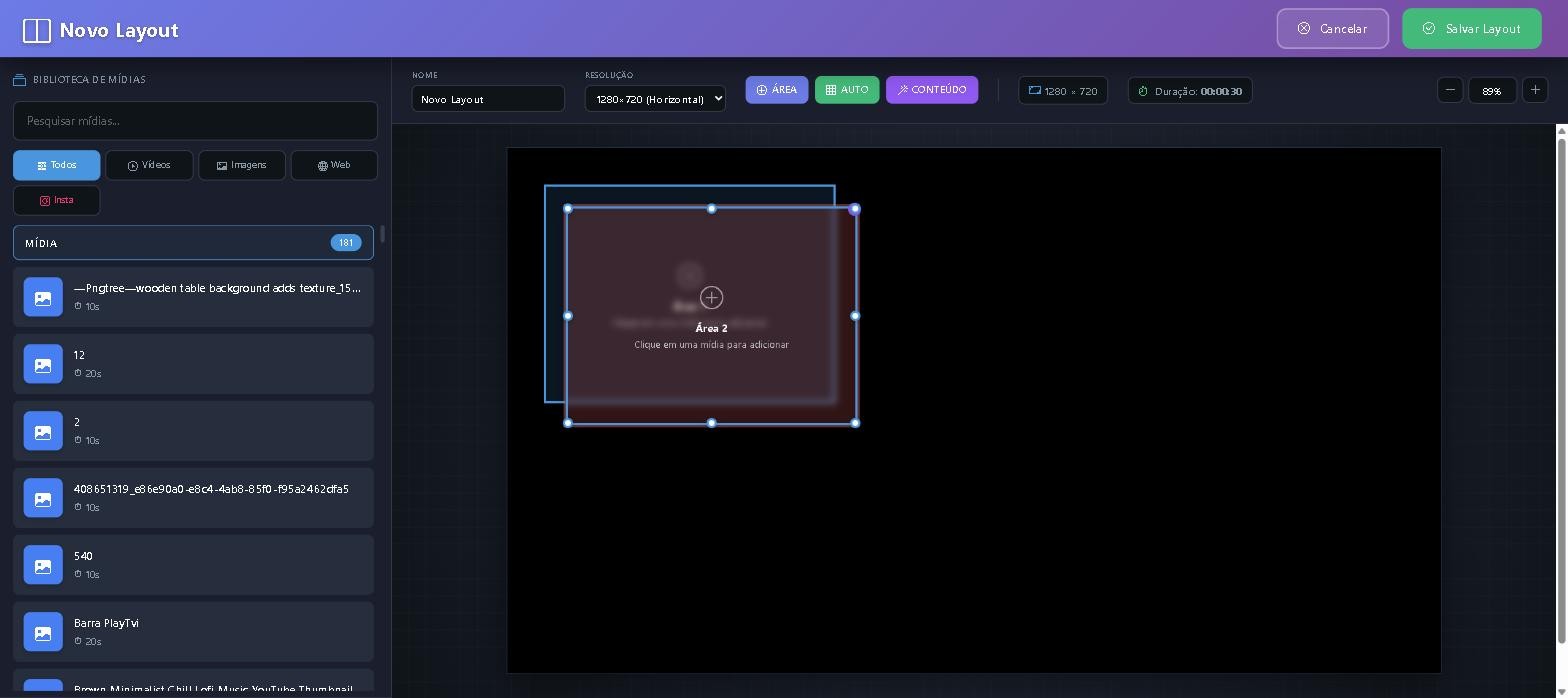
Con una zona seleccionada, haz clic en un medio de la lista de la izquierda para llenarla. -
Llena cada zona
Selecciona la zona y haz clic en el contenido que quieras: video, imagen, noticias o página web. Una zona puede recibir varios elementos y alternarlos.
-
Revisa la duración y guarda
En la parte superior ves la Duración del diseño. Usa la Vista previa en la lista de diseños para ver el resultado antes de programar.
La duración del diseño debe acomodar el contenido más largo que haya dentro. Si el diseño dura 30 segundos y la zona tiene un video de 50, el video se cortará cuando el diseño se reinicie.
En la lista de diseños también tienes Editar, Duplicar (para crear variaciones sin empezar de nuevo), Vista previa e Eliminar, además de los filtros Recientes e Más usados.
Videowall: varias pantallas como una sola
Un videowall une de 2 a 6 pantallas sincronizadas . En Diseños, usa Crear videowall.
-
Elige las pantallas del muro
Todas deben tener la misma orientación. Las pantallas que ya pertenecen a otro grupo de sincronización aparecen bloqueadas.
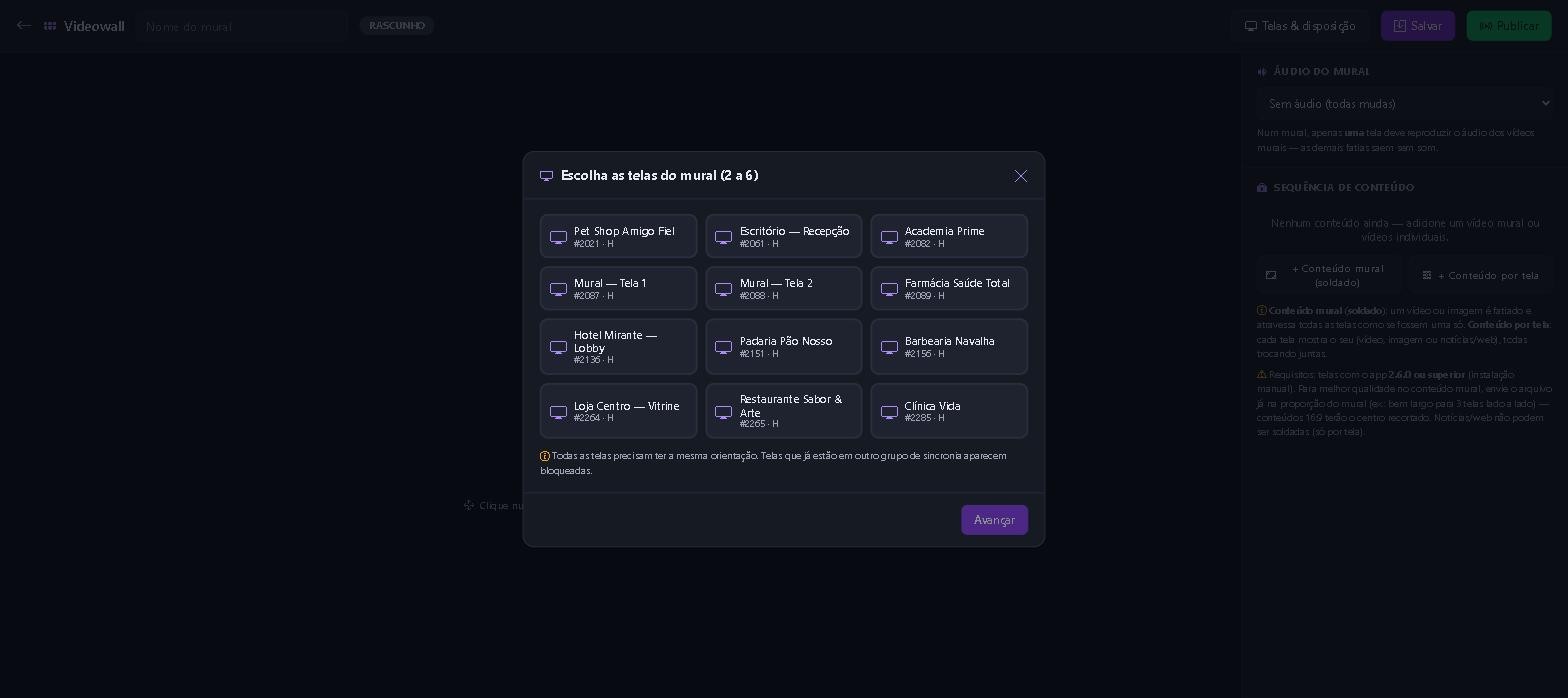
A la derecha, el panel explica la diferencia entre contenido de muro y contenido por pantalla. -
Define la disposición
Indica cómo están montadas físicamente las pantallas (lado a lado, en cuadrícula). Eso le dice al sistema qué porción de la imagen va a cada TV.
-
Elige el tipo de contenido
- Contenido de muro (unificado) — un video o imagen se divide en porciones y cruza todas las pantallas como si fueran una sola.
- Contenido por pantalla — cada pantalla muestra su propio contenido, pero todas cambian juntas.
-
Ajusta el audio y publica
En un muro, solo una pantalla debe reproducir el audio; las demás quedan sin sonido. Guarda como borrador y haz clic en Publicar cuando esté listo.
Requisitos: las pantallas deben tener la versión de la app 2.6.0 o superior. Para obtener la mejor calidad en el contenido unificado, sube el archivo ya en la proporción del muro (muy ancho, en el caso de 3 pantallas lado a lado); el contenido 16:9 se recortará por el centro. Las noticias y las páginas web no se pueden unificar: solo funcionan por pantalla.
Studio: crea artes sin salir del panel
O Studio es un editor visual para quien no tiene un diseñador a mano. Empiezas desde una plantilla lista o desde el lienzo en blanco, y el arte terminado va directo a la biblioteca.
-
Empieza con una plantilla
En la pestaña Plantillas hay decenas de plantillas organizadas por sector: Promociones, Comercio/Supermercado, Restaurantes/Comida, Belleza/Barbería, Gimnasio/Fitness, Tienda de mascotas, Automotriz, Moda, Inmobiliaria, Salud/Farmacia y Servicios/Corporativo.
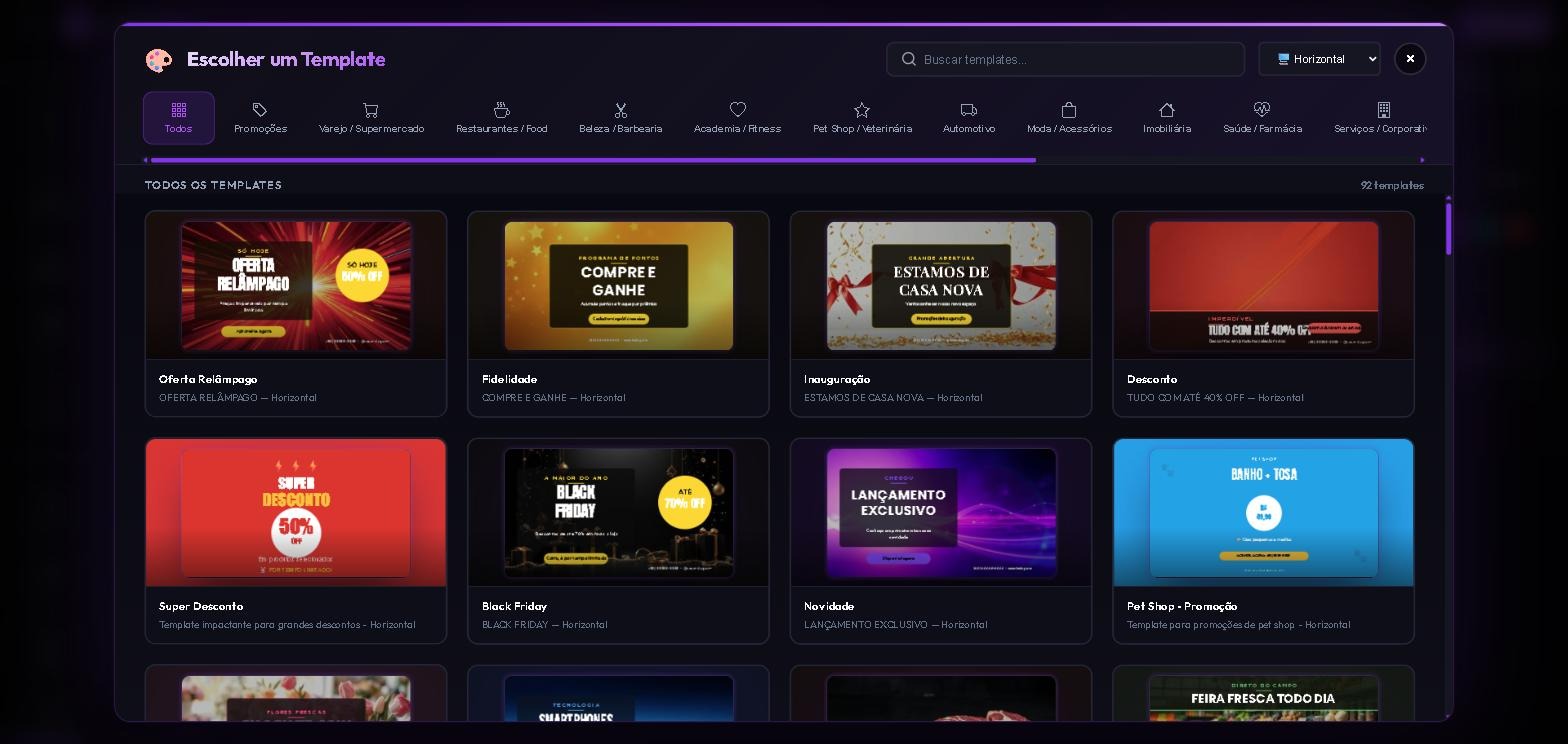
Elige la plantilla y cambia textos, precios e imágenes. La estructura ya está lista. -
Arma con los elementos
A la izquierda están Texto, Título, Rectángulo, Círculo, Triángulo, Línea, Tabla, Precio, Flecha e y Sello. A la derecha, las pestañas Props (color, tamaño, alineación), Capas (lo que queda al frente) y Elementos.
-
Usa widgets que se actualizan solos
En Widgets dinámicos: Reloj, Fecha, Clima, Código QR, Ticker (texto en movimiento), Cuenta regresiva e YouTube. Un arte con reloj y clima nunca queda viejo.
-
Revisa la resolución y el tiempo, y guarda
Arriba defines la resolución (1280×720 para horizontal) y por cuántos segundos permanece el arte en pantalla. Guardar envía el arte a la biblioteca, listo para entrar en la programación.
La pantalla se lee de lejos y de pasada. Un mensaje por arte, texto grande y el precio como el elemento más grande cuando la pieza es de oferta.
Grupos: programa varias pantallas a la vez
Con muchas pantallas, repetir la misma lista de reproducción una por una no es sostenible. En Grupos armas la lista de reproducción una sola vez y, al guardar, llega a todas las pantallas del grupo al mismo tiempo: ideal para cadenas de tiendas, sucursales, franquicias y tótems.
-
Crea el grupo
Haz clic en Crear nuevo grupo, ponle un nombre que describa el conjunto ("Farmacias Salud", "Recepciones") y marca las pantallas que lo integran. Las pantallas elegidas aparecen abajo para que las revises; después, Crear grupo.
-
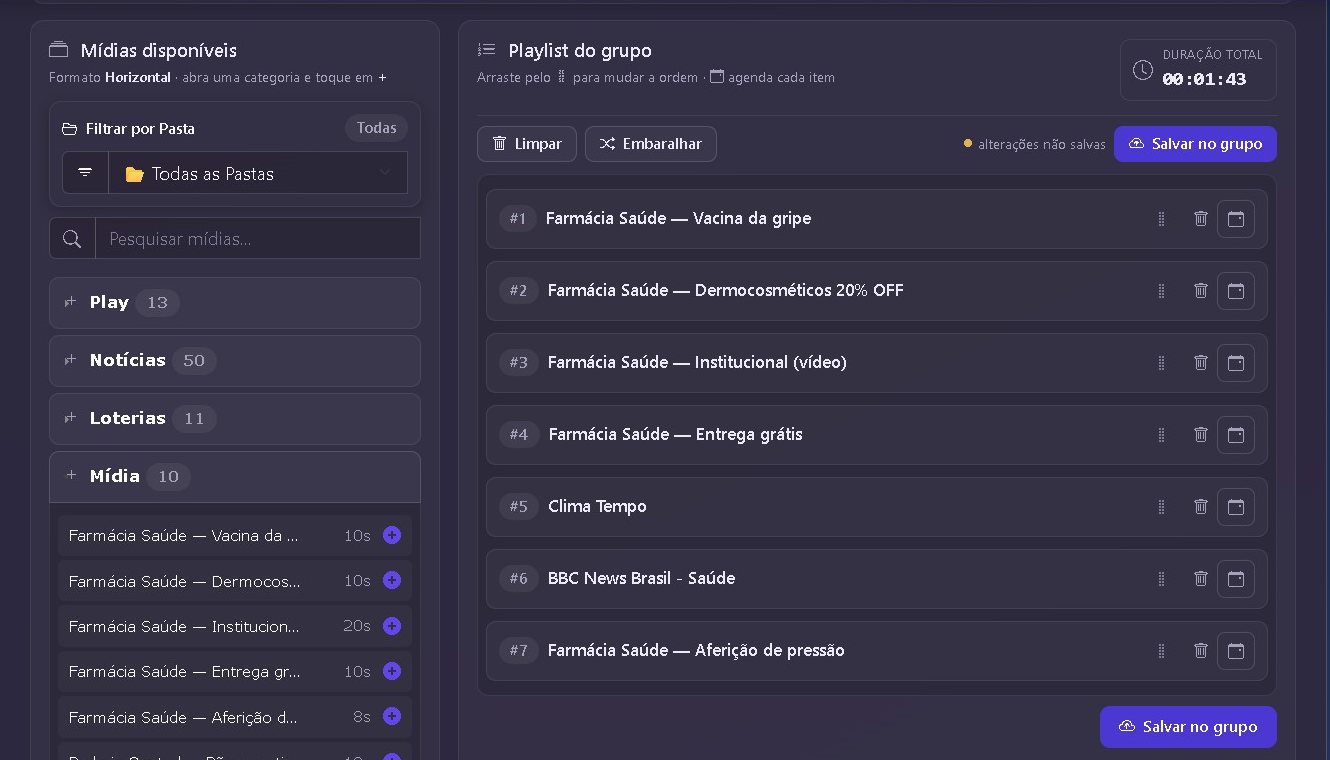
Arma la lista de reproducción del grupo
En la tarjeta del grupo, haz clic en Armar lista de reproducción (o Abrir lista de reproducción). A la izquierda están los medios por categoría (solo los que coinciden con el formato del grupo), con filtro por carpeta y búsqueda. Haz clic en el + para agregar y arrastra los elementos para cambiar el orden. La duración total muestra cuánto dura una vuelta completa.
-
Programa lo que necesites (opcional)
En el calendario de cada elemento, elige el período, el horario y los días de la semana. Con Prioridad activada, el elemento solo aparece en el horario programado.
-
Guarda en el grupo
Guardar en el grupo envía la lista de reproducción a todas las pantallas a la vez: las encendidas la reciben al instante y las apagadas, en cuanto se conecten. Los elementos del grupo se suman a la programación propia de cada pantalla.
Etiquetas inteligentes: programa decenas de pantallas con una sola etiqueta
Una etiqueta es un rótulo que pegas en los medios: Gimnasios, Bebidas, Navidad. Con ella el sistema hace dos cosas solo: espacia los medios de la misma etiqueta en la parrilla (dos nunca pasan seguidos) y entrega la etiqueta a las pantallas correctas, sin que abras la programación de cada una. Está en Etiquetas, en el menú lateral del panel.
-
Crea la etiqueta
En Etiquetas, haz clic en Nueva etiqueta. Escribe el nombre de la categoría (no del medio), una descripción opcional y un color. En Distancia, deja Automática (el sistema calcula el mejor espaciado según el tamaño de la parrilla de cada pantalla) o elige Fija e indica cuántos medios pasan en medio. El horario y los días de la semana son opcionales. Haz clic en Guardar etiqueta.
-
Pon la etiqueta en los medios: 4 formas
Un medio: en Contenido, haz clic en el ícono de etiqueta de la tarjeta del medio y elige la etiqueta.
Varios a la vez: marca las casillas de los medios, abre el botón Etiquetas en la barra superior y elige la etiqueta.
Al subir: en Agregar medio, haz clic en la etiqueta en el campo Etiquetas antes de subir.
Al editar: en Editar, marca la etiqueta y guarda. -
Programa en las pantallas
En la tarjeta de la etiqueta, abre el menú ⋮ y haz clic en Programar en las pantallas. Elige dónde: una pantalla, un grupo o todas las pantallas con un rótulo; y el modo Incluir. Si quieres, programa días y horarios. Haz clic en Guardar y aplicar: a partir de ahí, todo medio nuevo con la etiqueta entra solo en esas pantallas, y sale cuando pierde la etiqueta. Otra forma es la pestaña Etiquetas de pantallas: haz clic en la celda pantalla × etiqueta y empezará a recibir al instante.
-
Revisa en el simulador
Abre el Simulador, elige una pantalla y compara la parrilla antes y después. Si se ve bien, haz clic en Aplicar en esta pantalla. Solo cambia el orden: la TV no vuelve a descargar ningún archivo.
¿Categorías que no combinan? En Reglas entre etiquetas te permiten separar dos etiquetas distintas en la parrilla (por ejemplo, el anuncio de la farmacia lejos del de cerveza) o impedir que una entre sola en una pantalla que ya tiene la otra.
Monitorea y diagnostica tus pantallas
En Pantallas, cada tarjeta ya entrega lo esencial: código, estado EN LÍNEA/SIN CONEXIÓN, el sello WS (conexión en tiempo real), cuántos elementos están programados, último acceso, ciudad, modelo del dispositivo, versión de Android, versión de la app y espacio libre.
Qué hace cada botón de la tarjeta
| Botón | Qué hace |
|---|---|
| Programación | Abre la lista de reproducción de esa pantalla. |
| PlayView | Muestra lo que está en el aire en esa pantalla, sin que vayas al lugar. |
| Editar | Nombre, dirección y formato de la pantalla. |
| Brillo | Ajusta el brillo (y el volumen, cuando el dispositivo lo permite) de forma remota. |
| ⓘ | Abre el diagnóstico completo. |
El diagnóstico completo
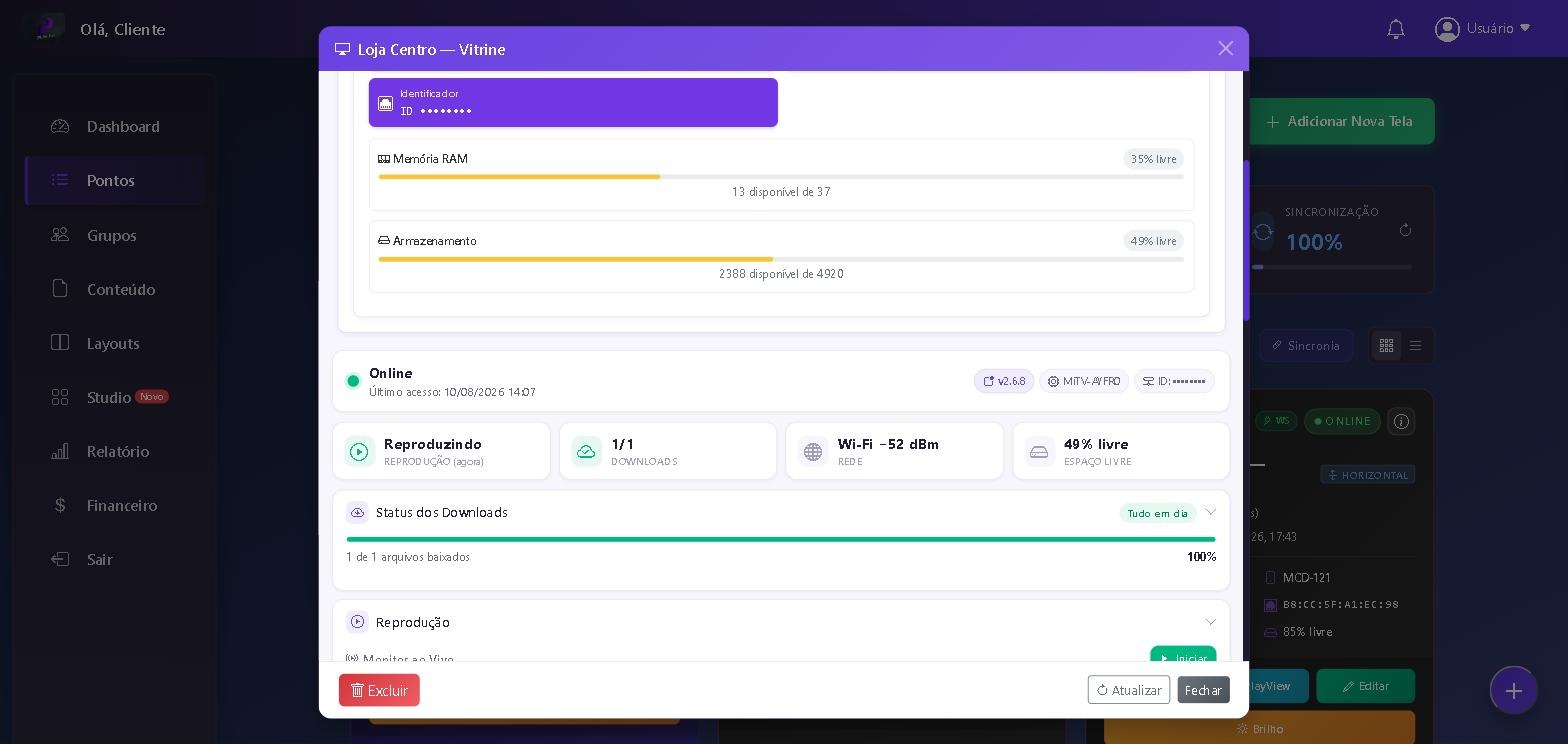
El botón ⓘ abre la ficha de la pantalla: elementos programados, último acceso, código de activación, estado de las descargas, versión de la app, ubicación, modelo, sistema, identificador del dispositivo y el uso de memoria RAM e y almacenamiento.
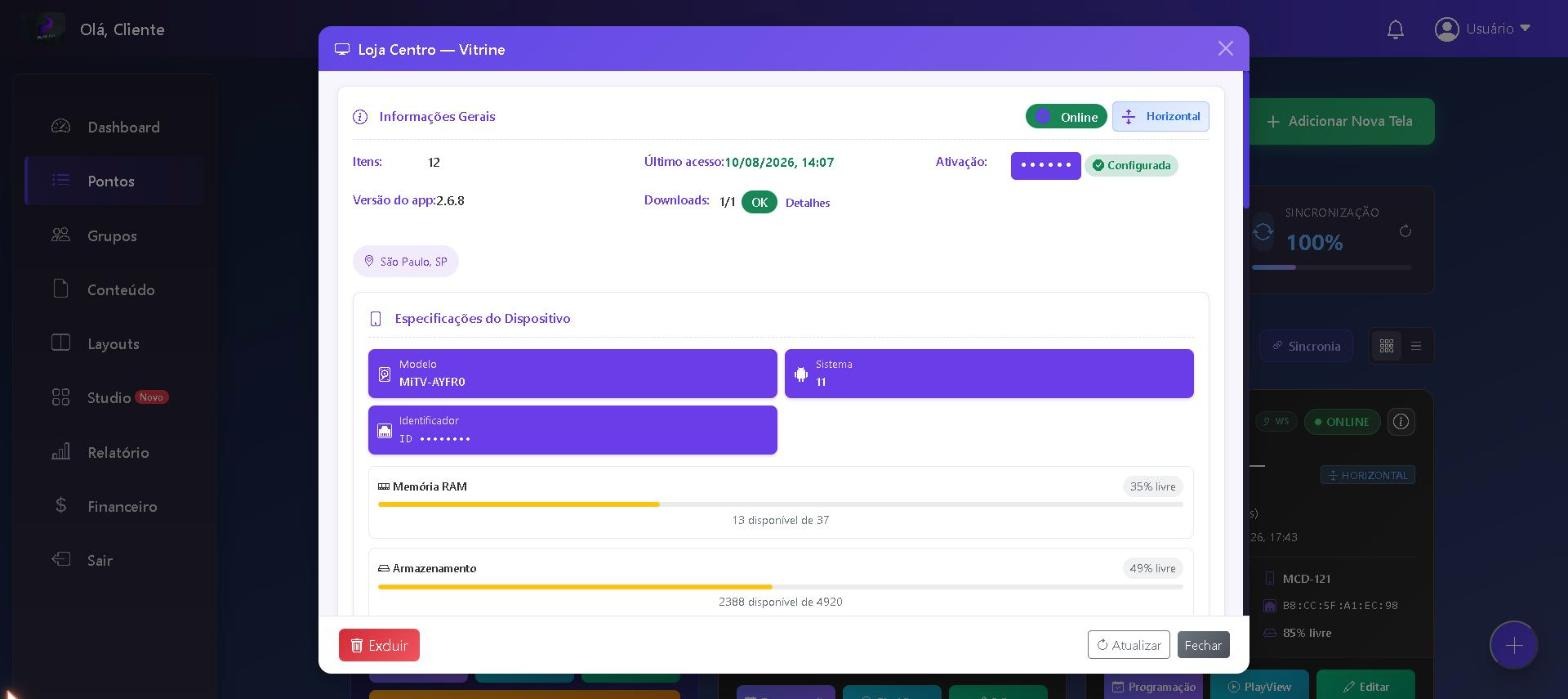
Más abajo, el mismo panel muestra el estado en tiempo real: si está Reproduciendo, el total de descargas completadas, la calidad de la red, o y el espacio libre e o Estado de las descargas elemento por elemento: aquí descubres si algún archivo no llegó.
Informes: demuestra lo que se exhibió
O Informe responde a dos preguntas distintas, cada una en su pestaña.
Estadísticas de medios: cuántas veces se reprodujo
-
Elige los medios
El filtro Medios acepta varios a la vez; es útil para sumar una campaña completa.
-
Filtra por pantalla y período
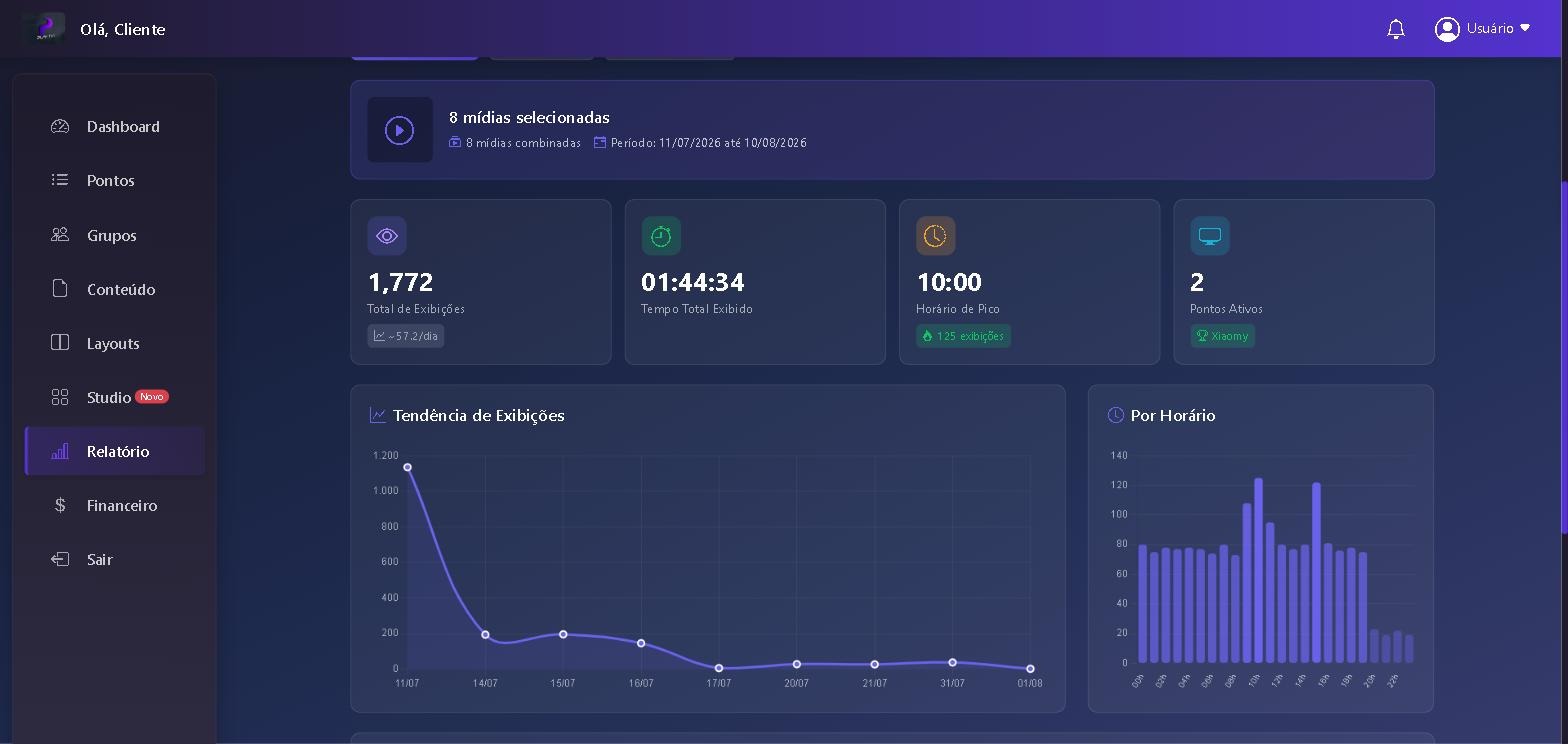
Punto limita a una pantalla; Fecha inicial e Fecha final definen la ventana. Haz clic en Analizar.
-
Lee los números
Recibes Total de reproducciones, Tiempo total exhibido, Hora pico e Puntos activos, además de los gráficos de tendencia por día y de distribución por hora.
-
Exporta
Exportar PDF para enviar al anunciante, Exportar CSV para abrir en Excel.
Disponibilidad de las pantallas: cuánto tiempo estuvieron en el aire
La segunda pestaña responde "¿funcionó mi pantalla?". La tabla muestra, por pantalla: estado actual, días en línea, tiempo en línea, días sin conexión, o porcentaje de disponibilidad e a última vez en línea.
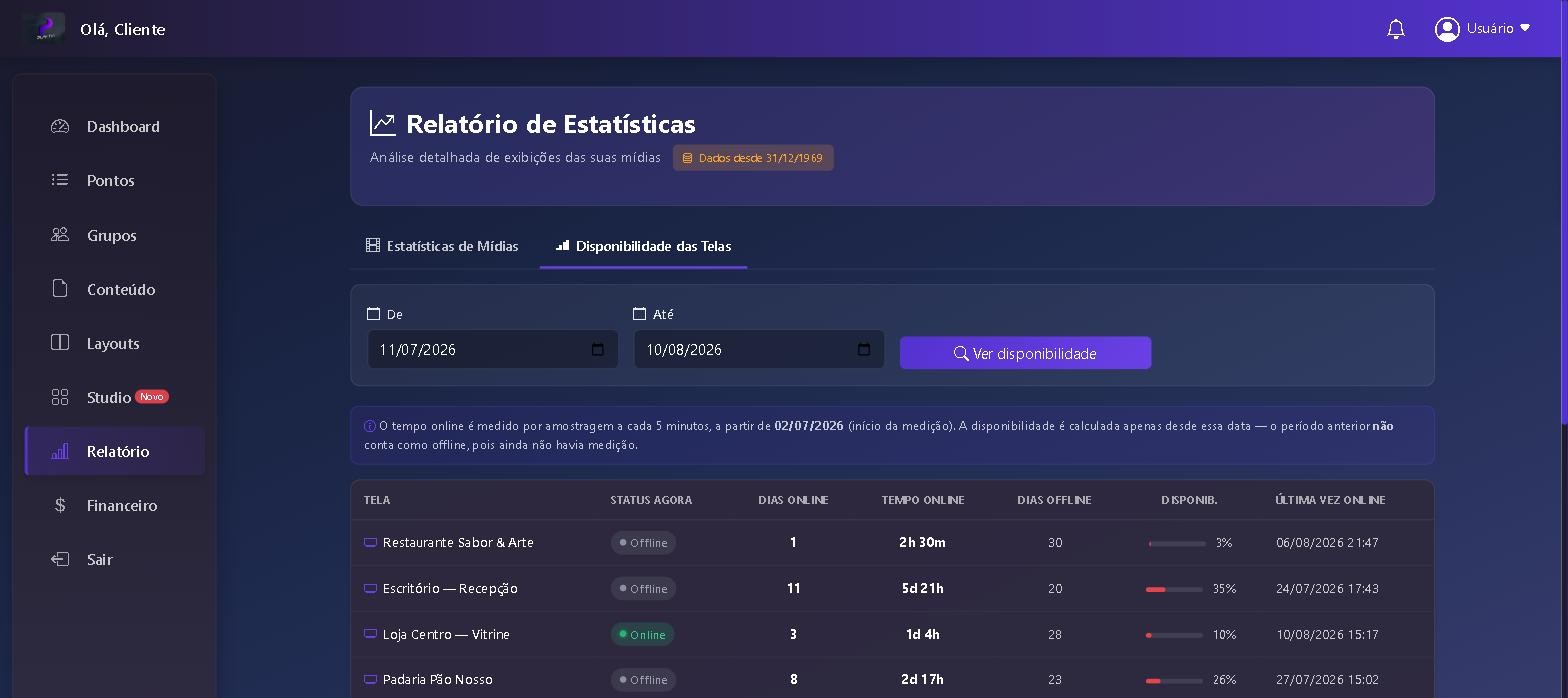
El período anterior al inicio de la medición no cuenta como sin conexión: simplemente no había recolección de datos. Por eso las pantallas recién vinculadas pueden mostrar una disponibilidad baja en los primeros días.
Subusuarios: da acceso sin entregar la cuenta
En Gestión de administradores creas inicios de sesión adicionales y eliges a qué pantallas accede cada uno: el gerente de la sucursal solo toca su propia pantalla.
-
Agregar nuevo administrador
Define el usuario, el correo y la contraseña.
-
Elige los permisos
Haz clic en el usuario del administrador para editar. Tú defines los puntos que ve; la lista muestra la cantidad en la columna Pantallas.
En Pantallas existe el filtro Todos los subusuarios, que separa "mis pantallas" de las de cada subusuario. Ayuda cuando la operación se reparte entre varias personas.
El subusuario no ve Facturación. La facturación y la forma de pago quedan solo con la cuenta principal.
Marca propia: panel, app y dominio con tu identidad
En Configuración del sistema hay tres pestañas. Interesan sobre todo a quienes revenden señalización digital a sus propios clientes.
Identidad visual
Sube el logo del panel (tamaño recomendado 282×66 px) y define el texto del pie de página. El cambio aparece en todo el sistema y en las aplicaciones.
Aplicación
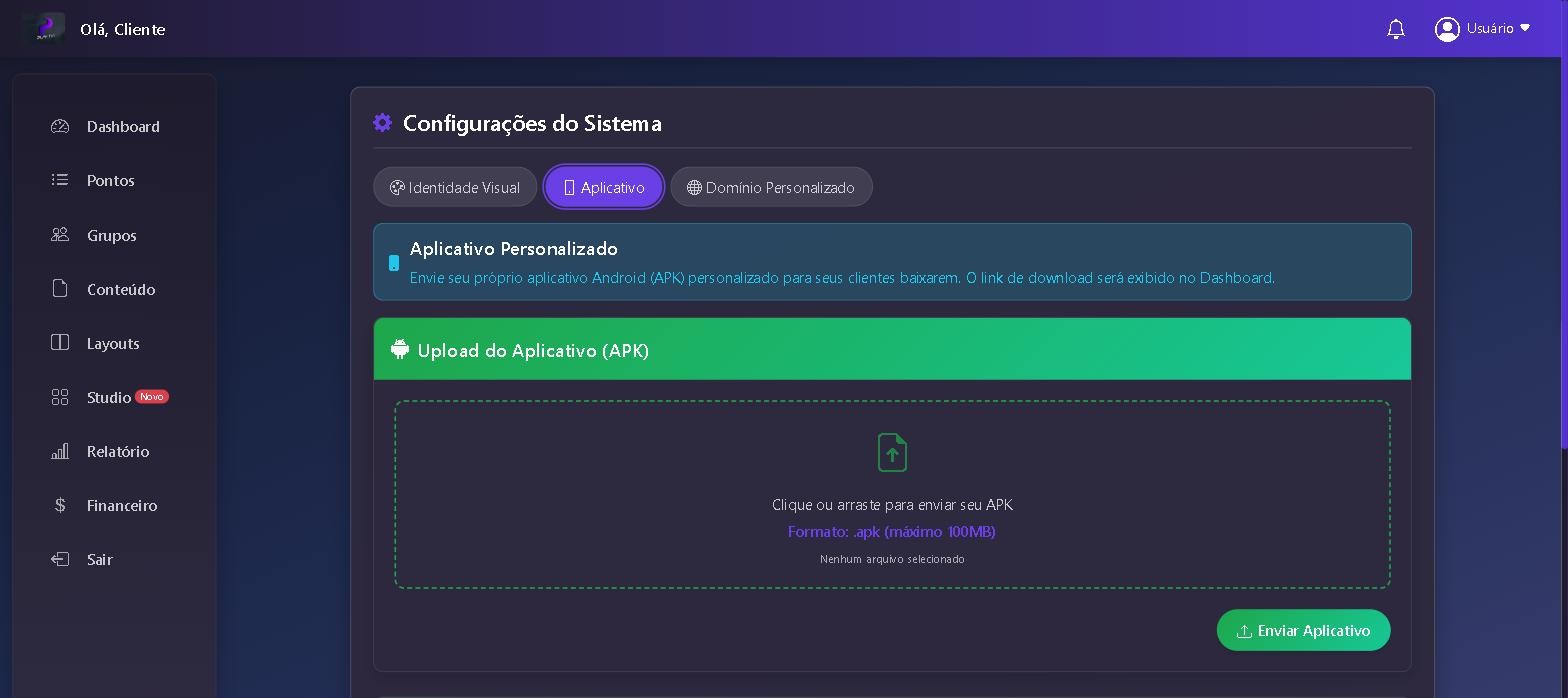
Puedes subir tu propio APK (formato .apk, hasta 100 MB) para que tus clientes lo descarguen; el enlace aparece en el Panel.
Dominio personalizado
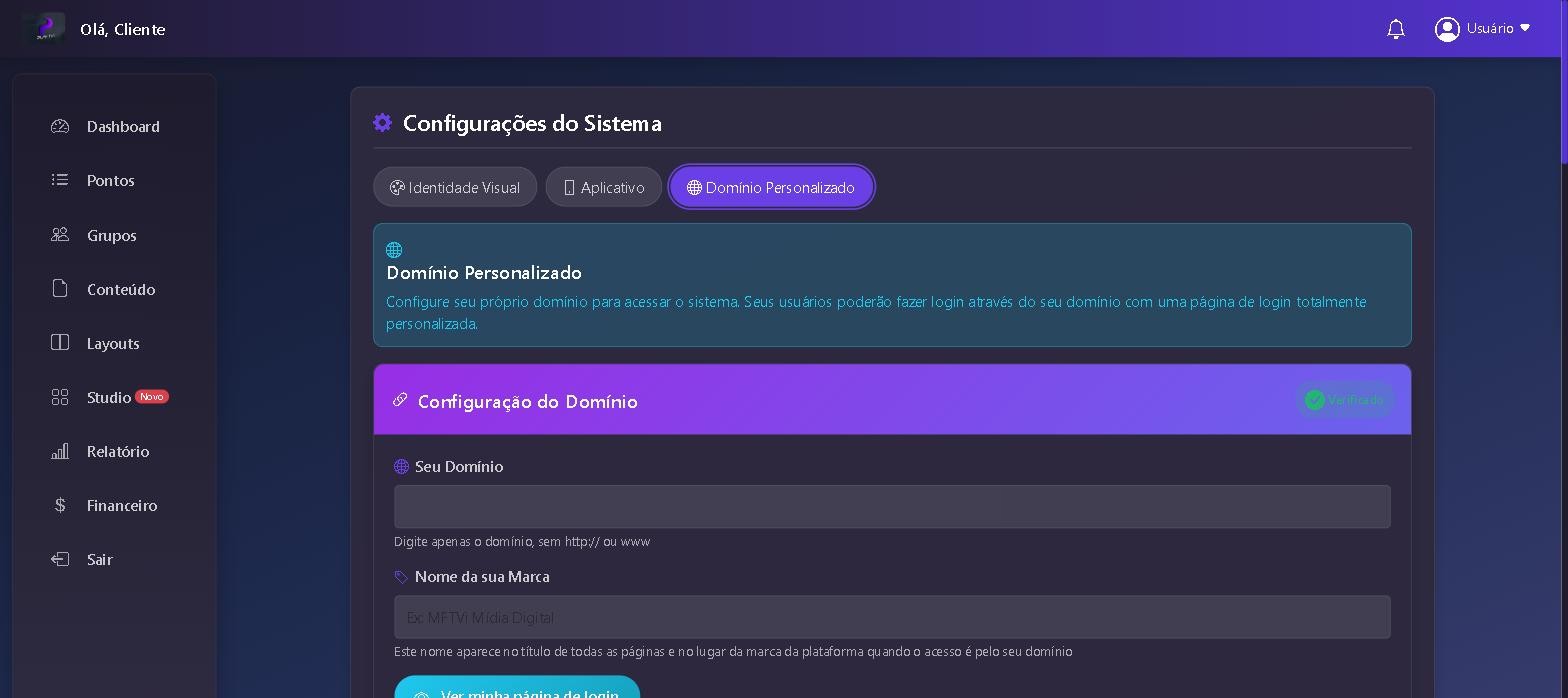
Configura tu dominio para que tus clientes accedan al sistema desde él, con una página de inicio de sesión con tu marca. Indica solo el dominio (sin http:// ni www) e o nombre de tu marca, que reemplaza a "PlayTVi" en los títulos de las páginas.
Facturación: plan, cobro e historial
O Facturación abre con el resumen: valor mensual, plan actual, pantallas activas,, pantallas facturadas, valor por pantalla, estado, ciclo de facturación y próximo vencimiento.
Pantallas activas vs. pantallas facturadas: las pantallas de prueba no entran en la cuenta. Por eso los dos números pueden ser distintos.
Formas de pago
| Forma | Cómo funciona |
|---|---|
| Pago con código QR | Genera un código QR para pago inmediato. |
| Factura por correo | Se envía automáticamente por correo todos los meses, a la dirección que registres. |
| Tarjeta de crédito | Cobro automático todos los meses, sin que tengas que acordarte. |
Los planes
| Plan | Precio | Incluye |
|---|---|---|
| Standard | $7.90/pantalla/mes | 500 MB de espacio, noticias RSS automáticas, pronóstico del clima, loterías y soporte por correo. |
| Business | A medida — habla con el equipo | 2 GB de espacio, noticias personalizadas, informes de reproducción y soporte completo. |
| Ultimate | A consultar | App Android con tu marca, espacio bajo demanda, informes completos y soporte dedicado. |
¿Necesitas más almacenamiento? Escríbenos. El Historial de pagos, al final de la página, lista la fecha, el monto, el estado y la forma de cada cobro.
Si la mensualidad queda sin pagar después del plazo, las pantallas muestran un aviso de bloqueo en lugar del contenido. En cuanto se confirma el pago, vuelven solas; no hace falta reinstalar nada.
Solución de problemas
Empieza siempre por la tarjeta de la pantalla en Pantallas y por el diagnóstico en el ⓘ: el 90% de los casos se explican ahí.
| Síntoma | Dónde mirar / qué hacer |
|---|---|
| La pantalla aparece SIN CONEXIÓN | Mira "Sin conexión hace X días" en la tarjeta. Revisa la alimentación del dispositivo y el internet del lugar. Si la contraseña del Wi-Fi cambió, el dispositivo debe volver a conectarse a la red. |
| El contenido nuevo no aparece | Abre el ⓘ y mira Estado de las descargas. Si está detenido, casi siempre se debe a poco espacio libre ; elimina medios antiguos de la programación de esa pantalla. |
| Pantalla negra o congelada | Desenchufa el dispositivo, espera 10 segundos y vuelve a conectarlo. Si se repite con frecuencia en el mismo dispositivo, probablemente sea una box antigua sin margen de memoria; conviene cambiarla. |
| No se muestra nada en ciertos horarios | Probablemente una programación que cubre solo parte del día. Deja al menos un elemento sin restricción de horario. |
| Video sin sonido (o con sonido no deseado) | El audio se define por medio, en Audio del video. Edita el medio y cámbialo. En un videowall, solo una pantalla reproduce el audio. |
| Imagen recortada en los bordes | El archivo tiene una proporción distinta a la de la pantalla. Súbelo en la resolución exacta (1280×720 o 720×1280) o usa un diseño con una zona del tamaño correcto. |
| No puedo subir el medio | Revisa los límites: video 199 MB, imagen 20 MB, hasta 1920×1080. Las fotos del celular pueden venir en un formato no aceptado; expórtalas como JPG. |
| Almacenamiento lleno | Elimina lo que no uses en Contenido o contrata GB adicionales en Facturación. |
| Videowall desincronizado | Todas las pantallas necesitan la app 2.6.0 o superior y la misma orientación. Revisa la versión en la tarjeta de cada pantalla. |
¿Las pantallas de la tienda aparecen sin conexión por la noche y vuelven por la mañana? Es normal: la TV se apagó al cierre. La app entra en modo de espera y despierta junto con ella.
Si nada de eso lo resolvió, escríbenos por WhatsApp o por contato@playtvi.com.br ; indícanos el nombre de la pantalla y, si puedes, lo que aparece en el diagnóstico.
Preguntas frecuentes
No. El dispositivo Android conectado a la TV hace todo el trabajo. Usas la computadora (o el celular) solo para entrar al panel cuando quieras cambiar algo.
No. El contenido se descarga y queda guardado en el dispositivo, así que la reproducción continúa. Se necesita internet para recibir cambios y para que el panel sepa que la pantalla está activa; sin ella, la pantalla aparecerá sin conexión en el panel mientras sigue reproduciendo en el lugar.
Todas las que quieras. El cobro es por pantalla activa y las pantallas de prueba no se cobran. El panel muestra los dos números en el Facturación.
Sí, con el botón PlayView en la tarjeta de la pantalla. Muestra lo que está en el aire en ese momento, sin que vayas al lugar.
No. El Studio trae decenas de plantillas listas por sector: cambias el texto, el precio y la foto. Si prefieres usar un arte hecho por otra persona, basta con subirlo como imagen a la biblioteca.
Sí, esa es la idea. El panel es web: entras desde cualquier lugar, cambias la programación y las pantallas la reciben por internet. Puedes operar pantallas en distintos estados desde la misma cuenta.
Usa Grupos: arma la lista de reproducción una vez y guárdala en el grupo. Cada pantalla puede tener además sus propios elementos aparte de los del grupo.
Sí. En Informe filtras por medio y período y exportas en PDF o CSV, con total de reproducciones, tiempo exhibido y distribución por hora.
Funciona. Al registrar el punto, elige Vertical derecha o Vertical izquierda según el lado hacia el que se giró la TV, y arma el contenido en 720×1280.
Los medios que pasan más de 30 días sin estar en ninguna lista de reproducción se eliminan para liberar espacio. El contenido en uso no se toca. Guarda siempre una copia de tus originales.
¿Te quedó una duda que la guía no cubre? Envíala por WhatsApp ; tu pregunta puede convertirse en un tema aquí.